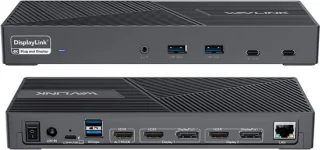
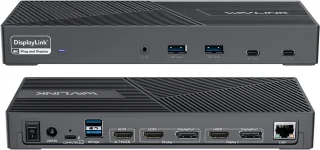
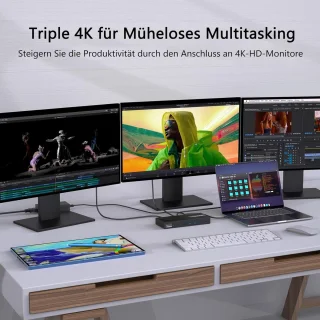
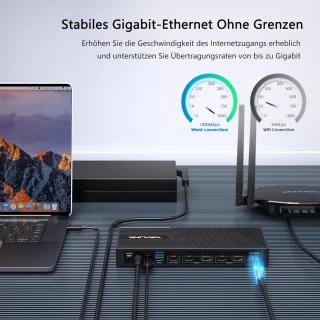
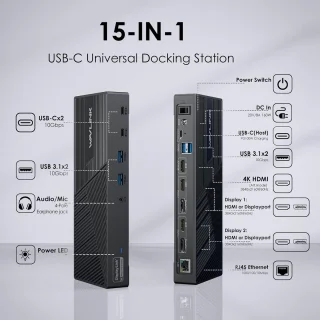
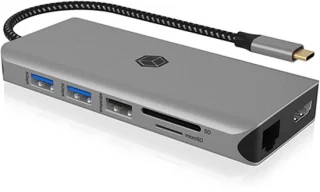
Bij de aanschaf van dit 15-in-1 dockingstation is het belangrijk om eerst je belangrijkste gebruiksscenario's vast te stellen. Als je primair kantoorwerk doet, meerdere spreadsheets en documenten naast elkaar wilt openen of met meerdere schermen wilt werken voor ontwikkel- en productiviteitsdoeleinden, dan is dit dock zeer geschikt. Controleer vooraf of je laptop USB-C-poort USB Power Delivery ondersteunt (voor opladen) en dat er voldoende systeemresources zijn om DisplayLink-drivers te draaien — vooral bij oudere of lichtgewicht laptops kan de CPU-belasting merkbaar zijn wanneer meerdere 4K-schermen actief zijn.
Voor Mac-gebruikers, en met name M1/M2 systemen, is het essentieel om te weten dat DisplayLink-driverinstallatie vereist is. Lees de installatie-instructies en zorg dat je de nodige toestemmingen in macOS Security & Privacy geeft. Houd er rekening mee dat macOS-updates soms herautorisatie of driver-updates vereisen, dus plan voldoende tijd voor installatie en test voordat je een belangrijke presentatie of werkdag begint.
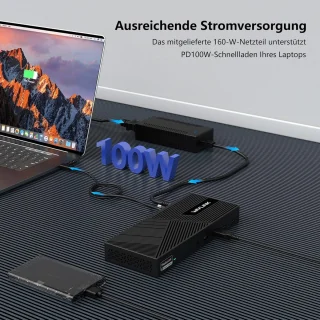
Als je van plan bent om intensieve grafische applicaties of gaming via het dock te gebruiken, besef dan dat DisplayLink compressie inzet en dat er latency of artefacten kunnen optreden bij snelle bewegingen. Voor professionele video- of 3D-workflows kan een directe DisplayPort/HDMI-verbinding zonder compressie nog steeds de voorkeur hebben. Controleer ook of je laptop genoeg vermogen vraagt: laptops die meer dan 100W verbruiken worden mogelijk niet volledig opgeladen onder zware belasting met dit dock.
Praktisch advies: gebruik een korte, hoge kwaliteit USB-C kabel voor upstream, houd het dock goed geventileerd en houd drivers/firmware up-to-date. Als je een IT-afdeling hebt, test het dock in een controlled environment om te zorgen dat netwerk- en beveiligingsbeleid DisplayLink-ondersteuning toestaat.