USB‑C is een stekker, geen garantie op functies
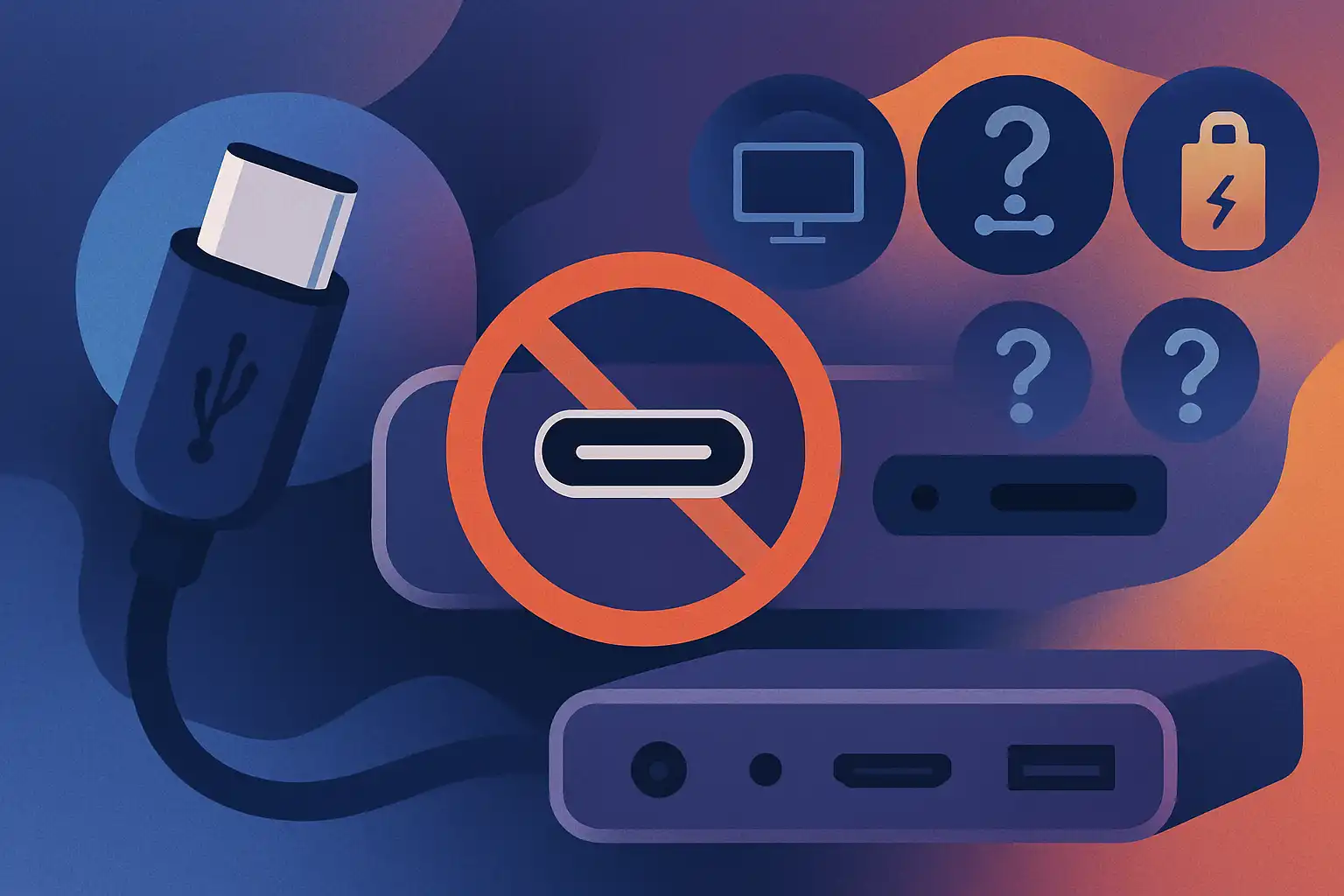
USB‑C beschrijft in de eerste plaats de vorm van de aansluiting. Dezelfde omkeerbare poort kan verschillende signalen en standaarden ondersteunen, afhankelijk van het apparaat. Een laptopfabrikant kan USB‑C gebruiken voor gegevensoverdracht en opladen, maar geen videosignaal aanbieden. Een ander model kan via diezelfde vorm beeld, snelle data en stroom combineren.
Daarom zegt de aanwezigheid van een USB‑C-poort op zichzelf weinig over de geschiktheid voor een dockingstation. Controleer altijd de specificaties van de laptop én de dock. Meer achtergrond over de verschillen tussen aansluitingen en standaarden vind je op de pagina usb‑c en thunderbolt.
Drie functies die vaak door elkaar worden gehaald
Beeld: DisplayPort Alt Mode of Thunderbolt
Om een monitor via een gewone USB‑C-dock aan te sluiten, moet de USB‑C-poort van de computer doorgaans een videosignaal kunnen doorgeven, bijvoorbeeld via DisplayPort Alt Mode. Sommige docks gebruiken Thunderbolt of USB4 voor video. Als de laptop die functie niet ondersteunt, kan een monitor zwart blijven, ook al werken de USB-poorten van de dock prima.
Let daarnaast op de beeldmogelijkheden van de laptop zelf. De maximale resolutie en verversingssnelheid hangen af van de grafische chip, de ondersteunde videostandaard, het aantal schermen en de bandbreedte die de dock beschikbaar heeft. Twee monitoruitgangen op een dock betekenen dus niet automatisch dat iedere laptop twee onafhankelijke beeldschermen op de gewenste resolutie kan aansturen.
Data: snelheid en gedeelde bandbreedte
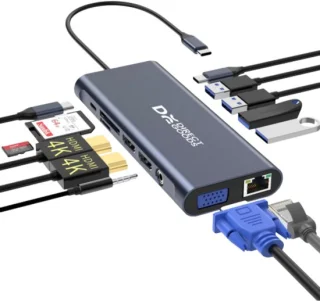
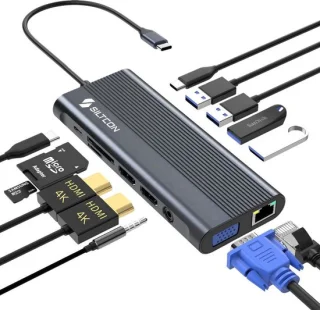
Een dock kan USB-A-poorten, ethernet, kaartlezers en externe opslag aanbieden. De snelheid daarvan is niet alleen afhankelijk van het opschrift op de dock. Ook de laptoppoort en de gebruikte kabel bepalen wat haalbaar is. Bovendien delen aangesloten apparaten soms de beschikbare bandbreedte. Grote bestanden kopiëren terwijl meerdere schermen actief zijn, kan daarom anders uitpakken dan de theoretische snelheid op de verpakking doet vermoeden.
Opladen: USB Power Delivery
USB Power Delivery, vaak afgekort tot USB PD, regelt hoeveel stroom een compatibel apparaat via USB‑C kan ontvangen. Een dock kan een eigen voedingsadapter hebben en stroom doorgeven aan de laptop, maar dat betekent niet dat elk model genoeg vermogen levert voor iedere computer. Een lichte laptop vraagt doorgaans minder dan een krachtige workstationlaptop. Is het vermogen te laag, dan kan de laptop langzaam opladen, alleen onder lichte belasting opladen of helemaal melden dat de voedingsbron onvoldoende is.
Bekijk daarom het opgegeven laadvermogen van de dock en vergelijk dit met de aanbeveling van de laptopfabrikant. Houd ook rekening met stroom die de dock zelf gebruikt of reserveert voor aangesloten accessoires. Praktische aandachtspunten rond adapters en veilig aansluiten staan op stroomvoorziening en veiligheid.
Waarom dezelfde poort per laptop anders werkt
De fabrikant bepaalt welke functies op een USB‑C-poort zijn aangesloten. Dat kan per laptopserie en soms zelfs per poort op hetzelfde apparaat verschillen. Een laptop kan bijvoorbeeld één USB‑C-poort hebben die beeld en opladen ondersteunt, plus een tweede poort die alleen data biedt. Een klein pictogram naast de aansluiting kan aanwijzingen geven, maar is niet altijd voldoende om alle mogelijkheden vast te stellen.
Ook het besturingssysteem en de grafische configuratie spelen mee. Sommige systemen ondersteunen meerdere externe schermen via bepaalde docks, terwijl andere beperkingen hebben. Op een Mac, Windows-laptop of Chromebook kan hetzelfde dock daardoor een andere combinatie van schermen opleveren. Controleer de officiële specificaties van je exacte model, niet alleen die van de productfamilie. De checklist op compatibiliteit en systeemvereisten helpt je om die controle systematisch te doen.
De kabel kan de zwakste schakel zijn
Niet elke USB‑C-kabel kan alle functies of snelheden doorgeven. Sommige kabels zijn bedoeld voor laden, andere voor data, en weer andere ondersteunen ook video of een hogere bandbreedte. Een kabel die bij een telefoon is geleverd, kan dus prima zijn voor opladen maar ongeschikt voor een monitoropstelling. Ook de lengte en kwaliteit van de kabel kunnen invloed hebben op de betrouwbaarheid.
Gebruik bij voorkeur de kabel die bij de dock is geleverd of een vervangende kabel waarvan de specificaties expliciet passen bij de gewenste functies. Let erop dat een kabel zowel de benodigde gegevenssnelheid als video en het vereiste laadvermogen ondersteunt. Een adapter of verloopstuk kan eveneens beperkingen introduceren.
Zo controleer je een dockingstation vóór aankoop
- Zoek het exacte laptopmodel op. Controleer in de handleiding of technische specificaties welke functies de USB‑C-poort ondersteunt.
- Controleer de video-uitvoer. Zoek naar DisplayPort Alt Mode, Thunderbolt of USB4 en vergelijk de ondersteunde schermen, resoluties en verversingssnelheden.
- Vergelijk het laadvermogen. Kijk hoeveel watt de dock aan de laptop kan leveren en wat de laptop nodig heeft.
- Bekijk de dock als geheel. Controleer welke poorten gelijktijdig werken en of bepaalde functies alleen beschikbaar zijn met specifieke computers of kabels.
- Lees compatibiliteitsinformatie zorgvuldig. Een algemene claim als “geschikt voor USB‑C” zegt minder dan een expliciete lijst met ondersteunde modellen en standaarden.
Een overzicht van de soorten docks en hun gebruik vind je bij wat een dockingstation is. Voor de betekenis van verschillende aansluitingen kun je ook de gids over aansluitingen en poorten raadplegen.
Wat doe je als beeld, data of opladen niet werkt?
Begin met vaststellen welke functie ontbreekt. Werken muis en toetsenbord wel, maar blijft het scherm zwart? Dan is video-ondersteuning, de monitorinstelling of de gebruikte kabel een logische eerste controle. Werkt beeld wel maar laadt de laptop niet op? Controleer dan of de dock een eigen voedingsadapter nodig heeft, of de juiste USB‑C-poort is gebruikt en of het laadvermogen voldoende is.
Sluit accessoires tijdelijk rechtstreeks op de laptop aan om te zien of het probleem bij de dock, kabel of computer zit. Probeer daarna de dock opnieuw aan te sluiten en controleer instellingen voor externe beeldschermen en eventuele stuurprogramma- of firmware-updates van de fabrikant. Volg voor een nette eerste installatie de stappen op installatie en instellingen.
Vervang niet meteen alle apparatuur. Eén gecontroleerde wijziging tegelijk — bijvoorbeeld een andere kabel of een directe aansluiting op de laptop — maakt sneller duidelijk waar de beperking zit. Als je een werkplek opnieuw samenstelt, kunnen ook ergonomie en kabelrouting een rol spelen; zie daarvoor werkplekinrichting en ergonomie.
De praktische conclusie
Een USB‑C-aansluiting garandeert niet automatisch beeld, data én opladen. Die functies zijn afhankelijk van de mogelijkheden van de laptoppoort, de standaarden en het vermogen van de dock, en de specificaties van de kabel. Kijk daarom voorbij de stekkervorm en controleer de volledige combinatie voordat je een dockingstation kiest. Met die paar controles voorkom je verrassingen en kun je een opstelling samenstellen die daadwerkelijk doet wat je ervan verwacht.