Twee schermen via een dock zonder kwaliteitsverlies
- Beeldkwaliteit begint bij de hele verbinding
- Controleer wat je laptop werkelijk ondersteunt
- Reken resolutie en verversingssnelheid samen door
- Let op DisplayPort-streams en DisplayLink
- Vergeet kabels en monitorinstellingen niet
- Een slimme controle vóór je een dock kiest
- Zo herken je waar een beeldprobleem ontstaat
Beeldkwaliteit begint bij de hele verbinding
Een dockingstation maakt het makkelijker om je laptop met meerdere apparaten te verbinden, maar het kan geen extra beeldcapaciteit toevoegen die je laptop niet ondersteunt. De beeldsignalen lopen via een keten: de grafische chip in de laptop, de usb-c- of Thunderbolt-poort, de dock, de videokabels en uiteindelijk de monitoren. De zwakste schakel kan bepalen welke resolutie en verversingssnelheid haalbaar zijn.
Dat verklaart waarom twee schermen op papier geschikt lijken voor hoge resoluties, maar in de praktijk op een lagere instelling werken. Controleer dus niet alleen de poorten op de dock, maar ook de mogelijkheden van de laptop en de monitoren. Lees voor de basis over poorttechniek ook usb-c en Thunderbolt uitgelegd en bekijk de algemene compatibiliteit en systeemvereisten.
Controleer wat je laptop werkelijk ondersteunt
Usb-c is de vorm van een aansluiting, niet een garantie voor alle functies. Een usb-c-poort kan alleen data ondersteunen, of daarnaast beeld via DisplayPort Alt Mode en stroomvoorziening. Thunderbolt kan meer bandbreedte bieden, maar ook dan zijn de mogelijkheden afhankelijk van de laptop, de generatie van de aansluiting en de grafische configuratie.
Zoek in de handleiding of technische specificaties van je laptop naar het maximale aantal externe schermen en de ondersteunde resoluties. Let ook op of de laptop beeld via de specifieke poort kan uitsturen. Een symbool naast de aansluiting kan een aanwijzing zijn, maar de documentatie geeft uitsluitsel. Bij sommige laptops verschilt de ondersteuning per poort; een aansluiting aan de ene zijde kan bijvoorbeeld wel beeld doorgeven en een andere niet.
Controleer daarnaast of je laptop intern beeldschermen aanstuurt via een geïntegreerde of aparte grafische chip. Dat kan invloed hebben op het aantal schermen en de beschikbare modi. Een overzicht van functies en poorttypen vind je op aansluitingen en poorten.
Reken resolutie en verversingssnelheid samen door
Een scherm vraagt meer bandbreedte naarmate de resolutie en verversingssnelheid hoger zijn. Twee 4K-schermen op een hoge verversingssnelheid stellen dus zwaardere eisen dan twee Full HD-schermen op een standaardfrequentie. Ook kleurdiepte en HDR kunnen extra capaciteit vragen. De maximale specificatie op de doos van een dock geldt vaak onder specifieke omstandigheden, bijvoorbeeld met één scherm of een bepaalde laptopaansluiting.
Lees daarom de beeldspecificaties als een combinatie. Een dock kan bijvoorbeeld een hoge resolutie ondersteunen op één monitor, maar bij twee aangesloten schermen een lagere verversingssnelheid of resolutie aanbieden. Zoek in de documentatie naar een tabel waarin de mogelijkheden voor één en twee schermen afzonderlijk staan. Let op formuleringen als “tot”, en controleer welk type aansluiting, laptop en besturingssysteem daarvoor nodig is.
- Voor kantoorwerk: twee Full HD- of QHD-schermen zijn vaak ruim voldoende; controleer vooral of beide de gewenste verversingssnelheid behouden.
- Voor grote werkruimte of beeldbewerking: kijk zorgvuldig naar de combinatie van resolutie, kleurinstellingen en het aantal schermen.
- Voor gaming of animatie: controleer expliciet de maximale verversingssnelheid en of de laptop die via de dock kan uitsturen.
Deze voorbeelden zijn geen garantie voor elke laptop-dockcombinatie. De fabrikant kan verschillende beperkingen hanteren, dus controleer de specificaties van alle onderdelen.
Let op DisplayPort-streams en DisplayLink
Veel usb-c-docks gebruiken DisplayPort Alt Mode: de laptop stuurt een DisplayPort-videosignaal door de usb-c-kabel, waarna de dock dit naar een of meer beeldschermen verdeelt. De beschikbare bandbreedte kan echter worden gedeeld met andere functies van de verbinding, zoals snelle usb-data. De precieze uitkomst hangt onder meer af van de laptop, de dock en de configuratie.
Een dock met twee HDMI- of DisplayPort-aansluitingen biedt daarom niet automatisch twee onafhankelijke, maximale beeldsignalen. De aansluitingen vertellen je welke kabels passen, maar niet hoeveel capaciteit de laptop kan leveren of hoe die capaciteit wordt verdeeld.
Een alternatief is DisplayLink, dat beeld via usb-data comprimeert en met software op de laptop verwerkt. Daarmee kan het op sommige systemen extra schermen mogelijk maken, ook wanneer de standaard videomogelijkheden beperkt zijn. Daar staat tegenover dat er software nodig is en dat prestaties afhankelijk zijn van gebruik, systeem en netwerk- of grafische belasting. Voor snelle beweging, kleurkritisch werk of toepassingen met lage vertraging is een native videosignaal vaak de voorkeur. Lees meer in wanneer usb-c volstaat en wanneer DisplayLink nodig is.
Vergeet kabels en monitorinstellingen niet
Een geschikte dock kan alsnog tegen een beperking aanlopen door een kabel die niet de benodigde specificatie ondersteunt. Gebruik kabels die passen bij de gewenste resolutie en verversingssnelheid, en houd ze bij voorkeur niet langer dan nodig. Bij HDMI- en DisplayPort-kabels zijn connectorvorm en kwaliteit niet genoeg om de ondersteunde bandbreedte vast te stellen; controleer de vermelde standaard en mogelijkheden.
Stel na aansluiting op beide monitoren de aanbevolen resolutie in via de beeldscherminstellingen van je besturingssysteem. Kijk ook of de juiste verversingssnelheid is geselecteerd. Soms kiest een computer uit voorzorg een lagere instelling. Controleer daarnaast of HDR, kleurprofiel en schaalinstellingen naar wens staan. Een beeld kan zacht lijken door schaalvergroting of een niet-native resolutie, zelfs wanneer de verbinding technisch goed werkt.
Werk waar nodig de grafische driver, dockfirmware en DisplayLink-software bij volgens de aanwijzingen van de fabrikant. Een praktische aanpak voor aansluiten en instellen staat op installatie en instellingen.
Een slimme controle vóór je een dock kiest
Maak eerst een kort overzicht van je huidige en gewenste setup. Noteer het laptopmodel, de gebruikte poort, de resolutie en verversingssnelheid van beide monitoren en de videokabels. Bepaal vervolgens welke uitkomst je nodig hebt: bijvoorbeeld twee schermen op dezelfde resolutie, of één scherm met extra hoge verversingssnelheid.
- Controleer in de laptopdocumentatie het maximale aantal externe schermen en de ondersteunde beeldmodi.
- Zoek bij de dock naar de specificaties voor twee monitoren tegelijk, niet alleen naar de maximale waarde voor één scherm.
- Controleer of de dock native DisplayPort Alt Mode, Thunderbolt of DisplayLink gebruikt en of dat past bij je laptop en besturingssysteem.
- Verifieer dat de kabels en monitorpoorten de gewenste resolutie en verversingssnelheid ondersteunen.
Twijfel je tussen modellen, vergelijk dan niet alleen het aantal aansluitingen of de prijs. Kijk ook naar de combinatie van poortprotocol, beeldspecificaties en laptopondersteuning. In een dockingstationtest zegt niet alles lees je waarom praktijktests en compatibiliteit naast elkaar moeten worden bekeken.
Zo herken je waar een beeldprobleem ontstaat
Als een scherm ontbreekt of alleen een lagere modus aanbiedt, verander dan steeds één onderdeel tegelijk. Test eerst elke monitor afzonderlijk, daarna beide samen. Probeer vervolgens een andere kabel of poort en controleer de beeldinstellingen. Werkt één scherm goed maar zakt de kwaliteit zodra het tweede wordt aangesloten, dan kan de gezamenlijke bandbreedte of de maximale schermondersteuning van de laptop de beperking zijn.
Een dock is dus niet per definitie de boosdoener. De juiste beeldkwaliteit ontstaat wanneer laptop, dock, verbinding, kabels en monitoren dezelfde verwachtingen aankunnen. Door die specificaties vooraf naast elkaar te leggen, voorkom je verrassingen en kun je twee schermen gebruiken zonder onnodig in te leveren op scherpte of vloeiendheid.
Onze top 5
Onze top 5 dockingstations
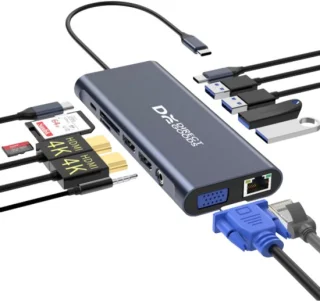
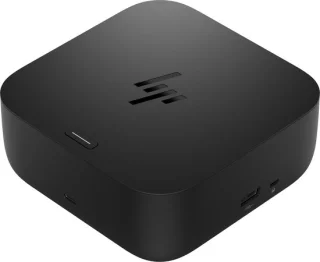
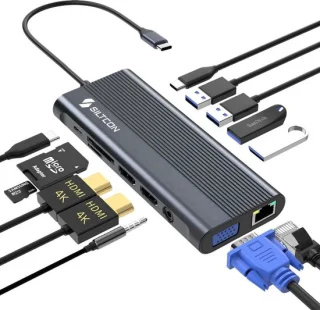
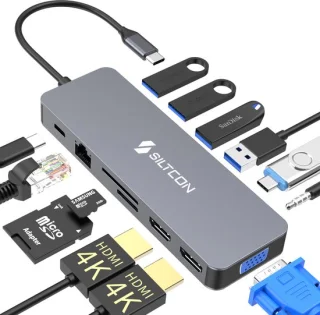
Een gecureerd overzicht van de 5 beste dockingstations, op populariteit gerangschikt.

Samengesteld door

Redactie Dockingstation Gids
Onafhankelijke redactie
Dit artikel is samengesteld door de redactie van Dockingstation Gids op basis van productspecificaties, kenmerken en ervaringen van gebruikers. Lees hoe wij beoordelen.
Bijgewerkt 20 november 2026