Waarom een dockingstation gebruiken als smart home-hub?
Een dockingstation staat meestal centraal op of onder je bureau en biedt voeding en poorten voor verschillende apparaten. Dat maakt het een natuurlijke plek om een klein, altijd-aan apparaat te koppelen dat al je slimme apparatuur aanstuurt. Door een dockingstation te gebruiken kun je:
- kabels en apparaten centraliseren — alle USB-dongles, Ethernet-kabels en voeding lopen via één plek;
- lokale verwerking mogelijk maken — draai je smart home-server lokaal (bijv. Home Assistant) voor betere privacy en snelheid;
- eenvoudiger wisselen tussen apparaten — je laptop koppelen of loskoppelen zonder dat de hub-setup verandert;
- betrouwbare netwerkaansluiting — een gigabit-ethernetpoort in je dockingstation geeft stabiele verbindingen voor hubs of mini-pc's.
Wat heb je nodig om te beginnen?
De basis bestaat uit drie onderdelen: een dockingstation met de juiste poorten, een klein altijd-aan apparaat dat de smart home-software draait, en de slimme apparatuur zelf (USB-dongles, sensoren, lampen, enz.). Let op de volgende punten:
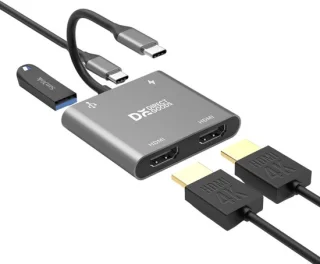
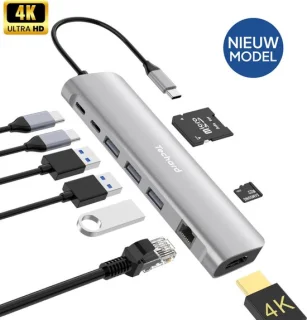
- Aansluitingen en poorten: kies een dockingstation met meerdere USB-A/USB-C-poorten en een gigabit Ethernet-poort. Lees meer over benodigde poorten op aansluitingen en poorten.
- Voedingsvermogen: zorg dat het dockingstation voldoende PD-vermogen levert als je er een laptop op aansluit en dat je hub-apparaat apart gevoed kan blijven. Zie ook stroomvoorziening en veiligheid.
- Compatibiliteit: controleer of de hardware en USB-dongles werken met je smart home-software via compatibiliteit en systeemvereisten.
Welke hardware werkt het beste?
Je keuze hangt af van hoe krachtig en schaalbaar je setup moet zijn. Veel gebruikers kiezen voor een compacte mini-pc of een Raspberry Pi-variant die via USB aan het dockingstation wordt gekoppeld. Overweeg:
- Mini-pc of NUC: meer rekenkracht voor geavanceerde automatiseringen en meerdere integraties.
- Raspberry Pi of vergelijkbare single-board computer: goedkoper en zuinig in stroomverbruik; ideaal voor standaard Home Assistant- of Zigbee/Z-Wave-configuraties.
- USB-dongles: voor Zigbee (bijv. CC2652) en Z-Wave (gen5 dongles) die je in de USB-poorten van het dockingstation steekt.
- Netwerk: gebruik de Ethernet-poort van het dockingstation voor een stabiele verbinding; bij voorkeur op een eigen VLAN voor slimme huisapparaten.
Netwerk- en beveiligingstips
Een betrouwbaar netwerk en goede beveiliging zijn cruciaal. Enkele aanbevolen stappen:
- Isolatie: plaats je smart home-hub en slimme apparaten op een apart netwerk of VLAN om risico's te beperken.
- Firmware en updates: houd zowel je hub-software als de firmware van dongles en apparaten up-to-date.
- Back-ups: maak regelmatige back-ups van je smart home-configuratie zodat je snel kunt herstellen.
- Beperk cloud-afhankelijkheid: verwerk zoveel mogelijk lokaal om latency en privacyzorgen te verminderen.
Praktische installatie en configuratie
Begin met de fysieke opstelling: plaats het dockingstation op een goed bereikbare plek, steek dongles in beschikbare USB-poorten en verbind je mini-pc via USB-C of een aparte voedingsadapter. Volg deze stappen:
- Installeer je gekozen smart home-software (bijv. Home Assistant) op de mini-pc of Raspberry Pi.
- Verbind Zigbee/Z-Wave-dongles en controleer of ze door de software herkend worden.
- Sluit het dockingstation via Ethernet aan op je router of switch; gebruik kabelbeheer om interferentie te beperken.
- Voltooi apparaatintegraties en test automatiseringen lokaal. Zie onze installatie en instellingen-gids voor meer details.
Veelvoorkomende scenario's en oplossingen
Hieronder enkele concrete situaties en hoe je ze oplost met een dockingstation als hub:
- Lagging of storende connecties: controleer of een USB-dongle niet te dicht bij een Wi-Fi-antenne zit; verplaats naar een andere poort of gebruik een korte USB-uitbreider.
- Wanneer je laptop loskoppelt: zorg dat de hub-apparaat (mini-pc) onafhankelijk van je laptop stroom krijgt, zodat automatiseringen blijven werken.
- Beperkte poorten: gebruik een powered USB-hub of kies een dockingstation met meerdere poorten; bekijk opties in ons artikel over USB-C en Thunderbolt als je veel bandbreedte nodig hebt.
Tips voor onderhoud en toekomstbestendigheid
Een slimme hub is geen eenmalige installatie. Houd het systeem gezond met deze gewoonten:
- Plan periodieke firmware-updates en controleer logboeken voor fouten.
- Gebruik een kleine UPS of een betrouwbare stroomvoorziening om uitval te voorkomen; zie stroomvoorziening en veiligheid.
- Documenteer welke apparaten aan welke poorten hangen — dat maakt troubleshooting sneller.
- Lees over ergonomische plaatsing als het dockingstation op je werkplek staat via werkplekinrichting en ergonomie.
Verder lezen en inspiratie
Wil je meer ideeën over wat je met een dockingstation kunt doen? Bekijk onze gerelateerde artikelen zoals je smartphone als desktop en kleine upgrades, grote winst. Ook interessant: wat is een dockingstation als je nog wilt weten welke typen er zijn.
Conclusie
Met een doordachte keuze van dockingstation, een kleine altijd-aan computer en de juiste USB-dongles maak je van je gewone bureau-omgeving een krachtig smart home-hart. Het resultaat is meer overzicht, betere betrouwbaarheid en meer controle over privacy en automatiseringen. Begin klein, test lokale verwerkingen en schaal op wanneer je behoeften groeien — je dockingstation is een uitstekende, centrale plek om dat te doen.