Waarom tweedehands kiezen?
Een gebruikt dockingstation kan veel waarde bieden: lagere aanschafkosten, minder elektronisch afval en vaak compatibiliteit met oudere laptops waarvoor fabrikanten geen nieuwe modellen meer aanbieden. Voor wie meerdere monitoren wil aansluiten of extra usb-poorten nodig heeft, is het een praktische optie. Wel is het belangrijk kritisch te zijn: sommige docks ondersteunen bijvoorbeeld wel usb‑c, maar niet de hogere bandbreedte van Thunderbolt, of ze leveren niet genoeg vermogen via PD. Lees verder om te weten hoe je betrouwbaar koopt.
Belangrijke specificaties om vooraf te controleren
Voordat je een bod doet, controleer deze punten op het productadvertentie of bij de verkoper:
- Compatibiliteit en systeemvereisten: kijk of het dock is getest met jouw laptopmerk en besturingssysteem. Raadpleeg deze pagina voor welke vragen je moet stellen.
- Type aansluiting: usb‑c of Thunderbolt? Thunderbolt biedt hogere bandbreedte voor meerdere 4K‑monitoren en externe gpu’s. Meer details vind je op usb‑c en Thunderbolt.
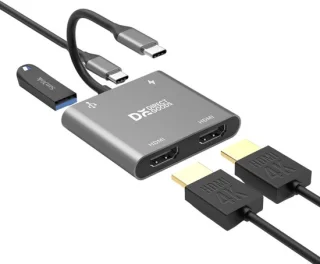
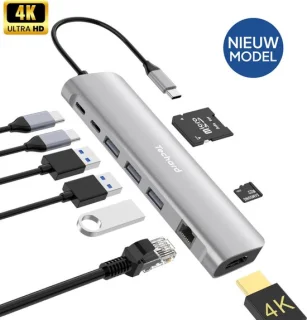
- Aansluitingen en poorten: hoeveel schermen, usb‑a/usb‑c, ethernet, audio en kaartlezers? Controleer de exacte poortconfiguratie op aansluitingen en poorten.
- Stroomvoorziening: ondersteunt het dock Power Delivery (PD) met voldoende wattage voor jouw laptop? Zie ook stroomvoorziening en veiligheid.
- Fysieke staat: beschadigde poorten of loszittende onderdelen zijn signalen om weg te lopen of flink te onderhandelen.
Waar veilig tweedehands kopen?
Kies bij voorkeur partijen die garantie of retourrecht bieden: refurbished shops, betrouwbare online resellers of lokale winkels met zichtbare reputatie. Particulieren op marktplaatsen kunnen goede deals hebben, maar vraag altijd naar het serienummer, aankoopbewijs en waarom het apparaat wordt verkocht. Vergelijk prijzen met nieuwe modellen en bekijk of je met de prijswinst het risico waard vindt.
Wat je fysiek en functioneel moet testen bij aankoop
Vraag bij voorkeur om een live demonstratie of een testmogelijkheid. Als je het dock niet direct kunt testen, vraag uitgebreide foto’s en een korte video van het functioneren. Tijdens een live test doe je de volgende checks:
- Visuele inspectie: controleer op slijtage, roest, verbrande plekken of gemodificeerde kabels.
- Poortfunctie: test alle usb‑poorten met randapparatuur (muis, toetsenbord, externe schijf) en controleer of alle apparaten worden herkend.
- Monitoren en video: sluit je laptop aan en test alle display-uitgangen (HDMI, DisplayPort, usb‑c). Controleer resolutie, verversingssnelheid en of meerdere schermen correct worden gedetecteerd.
- Netwerk en audio: test de ethernetpoort met een kabel en controleer audio in/uit.
- Stroomvoorziening: controleer of het dock je laptop oplaadt en welk wattage wordt aangegeven. Probeer onder belasting (bijv. video of compilatie) te kijken of de laptop blijft opladen.
- Warmte en stabiliteit: laat het dock enige tijd aanstaan om te controleren op oververhitting en onverwachte herstarts.
Deze tests sluiten aan op praktische tips uit installatie en instellingen.
Firmware, drivers en updates
Vraag of het dock de laatste firmware draait en of de verkoper drivers of downloads kan delen. Sommige problemen ontstaan door verouderde firmware of incompatibele drivers. Als je een reset kunt doen of een firmware-update veilig kunt uitvoeren, verhoogt dat de kans op langdurig gebruik. Let op dat sommige fabrikanten alleen ondersteuning bieden voor recente modellen, wat in de compatibiliteitscheck belangrijk is.
Veiligheid en risico’s
Controleer de voeding: een gescheurde adapter of een onbekende vervangende adapter kan veiligheidsrisico’s geven. Gebruik indien nodig een nieuwe, gecertificeerde adapter. Let ook op tekenen van fysieke manipulatie die kunnen wijzen op interne reparaties. Voor aanvullende informatie over veilige stroomvoorziening, zie stroomvoorziening en veiligheid.
Accessoires en kabels
Een dock is zo goed als de kabels erbij. Vraag naar originele of gecertificeerde usb‑c/PD‑kabels en test ze. Slechte kabels kunnen overdrachtsproblemen of een gebrek aan opladen veroorzaken. Houd rekening met extra kosten voor vervangende kabels of adapters.
Na aankoop: installatie en onderhoud
Maak het apparaat schoon, controleer firmware en installeer de meest recente drivers. Plaats het dockingstation ergonomisch op je werkplek voor kabelbeheer en ventilatie—raadpleeg werkplekinrichting en ergonomie voor tips. Sla backups van instellingen en noteer serienummer en verkoperinformatie voor het geval van later probleem.
Praktische checklist vóór aankoop
- Controleer compatibiliteit met jouw laptop en OS.
- Vraag naar serienummer en eventuele aankoopbewijs of garantie.
- Test alle poorten: video, usb, ethernet, audio en SD-kaart.
- Controleer of het dock voldoende PD‑vermogen levert voor jouw laptop.
- Bekijk of firmware en drivers up-to-date zijn of gemakkelijk te updaten.
- Inspecteer fysiek op schade of tekenen van reparatie.
- Zorg voor een mogelijkheid tot retourneren of garantie, zeker bij online aankopen.
Tot slot
Tweedehands dockingstations kunnen uitstekend werken zolang je weet waar je op moet letten. Met de juiste vragen, tests en voorzichtigheid kun je een betrouwbare deal vinden die zowel je productiviteit verhoogt als je portemonnee en het milieu ten goede komt. Voor meer achtergrond over waar dockingstations in jouw setup passen, lees wat is een dockingstation en kijk naar gerelateerde artikelen voor specifieke use‑cases, zoals werken met meerdere monitors of het gebruiken van een dockingstation als smart home‑hub.