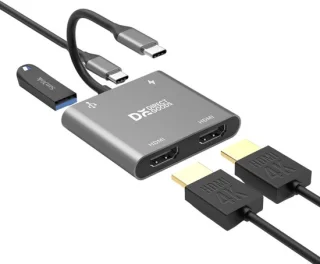
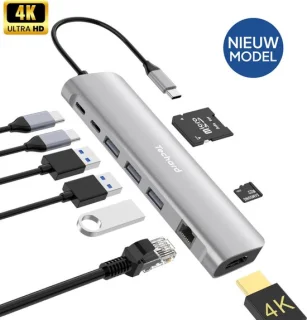
Waarom professionals meerdere dockingstations gebruiken
Flexibiliteit en snelheid zijn vaak de belangrijkste redenen. Met een dockingstation op kantoor en één thuis kun je in seconden jouw laptop aansluiten en in je vertrouwde setup aan het werk. Dat voorkomt tijdverlies door kabelmanagement en handmatige herconfiguratie.
Hot-desking en gedeelde werkplekken. Bedrijven met flexibele werkplekken gebruiken meerdere docks zodat werknemers op elke bureau snel dezelfde randapparatuur en schermopstelling hebben.
Gespecialiseerde workflows. Sommige professionals (zoals video-editors, fotografen of ontwikkelaars) hebben op verschillende locaties andere hardwarebehoeften: hoogkwalitatieve video-output op kantoor, snelle opslag in de studio, of compacte HDMI-oplossingen voor presentaties. Meerdere docks laten die setups naast elkaar bestaan zonder compromissen.
Redundantie en continuïteit. Een extra dock kan dienen als back-up bij storingen of tijdens onderhoud, wat belangrijk is voor kritische workflows.
Voor technische achtergrond over soorten poorten en bandbreedteverschillen tussen standaarden, zie usb-c en thunderbolt en voor algemene info: wat is een dockingstation.
Veelvoorkomende uitdagingen bij meerdere dockingstations
- Verschillende poortconfiguraties — niet elk dockingstation heeft dezelfde mix van video-, netwerk- en usb-poorten. Zie aansluitingen en poorten voor meer.
- Driver- en firmware-incompatibiliteit — docks kunnen verschillende drivers of firmwareversies nodig hebben die invloed hebben op functionaliteit.
- Verschillende monitorindelingen — schermposities, resoluties en scales kunnen per locatie verschillen, waardoor vensters en applicaties anders verschijnen.
- Stroomvoorziening — power delivery (PD) kan per dock anders zijn; sommige laptops laden langzamer of niet via bepaalde docks (meer info: stroomvoorziening en veiligheid).
- Netwerk- en beveiligingsinstellingen — vaste netwerkconfiguraties of beheerde VLAN-instellingen kunnen per locatie verschillen en invloed hebben op toegangsrechten en snelheid.
Slim synchroniseren: strategieën en tools
Het doel van synchroniseren is niet per se alle hardware identiek te maken, maar een consistente, voorspelbare gebruikerservaring te creëren. Hieronder praktische methodes die zowel eindgebruikers als IT kunnen toepassen.
Standaardiseer waar mogelijk
De eenvoudigste weg naar synchronisatie is standaardisatie. Kies één of twee modellijnen dockingstations voor alle werkplekken en documenteer de poortindeling. Gebruik dezelfde kabeltypes en -lengtes zodat connectoren op dezelfde plek uitkomen. Raadpleeg compatibiliteit en systeemvereisten voordat je bestelt.
Gebruik profiel- en provisioning-tools
Voor grotere organisaties biedt endpoint management (MDM/EMM) de mogelijkheid om apparaatinstellingen en drivers centraal te distribueren. Profielen kunnen netwerkconfiguraties, firewallregels en policies voor randapparatuur includeren. Voor individuele gebruikers zijn cloudgebaseerde instellingen (browser, bestanden, sommige app-instellingen) cruciaal om een consistente werkomgeving te behouden.
Automatiseer display- en audio-instellingen
Windows en macOS bieden instellingen om vensters en extern beeld te beheren, maar je kunt dit slimmer doen met scripts of kleinere hulpprogramma's die monitorprofielen laden bij aansluiting. Maak en bewaar monitorprofielen zodat je met één klik de juiste resoluties, uitlijningen en audio-outputs activeert.
Firmware en drivers consistent bijhouden
Regelmatige firmware-updates voor docks en drivers voor hostmachines voorkomen onverwachte incompatibiliteit. Zet een onderhoudsschema op en gebruik installatie en instellingen-richtlijnen om updates gecontroleerd uit te rollen.
Netwerk en beveiliging op een lijn brengen
Zorg dat dockingstations geen ongecontroleerde netwerkapparaten introduceren. Gebruik beheerde switches en VLAN's voor kantoor-docks. Voor gastdocks of vergaderzalen kun je een apart, beperkt netwerkprofiel configureren — zie ook veilig gastwerken.
Praktische checklist: zo synchroniseer je meerdere docks
- Inventariseer welke docks en kabels per locatie aanwezig zijn en documenteer poorten en firmwareversies.
- Stel standaard kabelsets samen (power + 1 video + 1 netwerk + usb) en label ze.
- Maak monitorprofielen voor elke locatie en sla ze centraal op of automatiseer laden via scripts.
- Deploy drivers en firmware via MDM of groepsbeleid; test eerst op een pilotgroep.
- Stel power delivery- en slaapstandinstellingen uniform in om onverwachte batterijproblemen te voorkomen (meer over stroomvoorziening).
- Documenteer reset- en herstelstappen voor eindgebruikers zodat zij bij problemen snel kunnen handelen (installatie en instellingen).
- Implementeer beveiligingsregels voor gedeelde en gastdocks en train gebruikers in veilig aansluiten.
Tips voor IT-beheerders en power users
IT-beheerders: standaardiseer hardware, gebruik asset management en MDM voor drivers en policies, en maak recovery-procedures. Test nieuwe firmware grondig en communiceer updates aan gebruikers.
Power users: bewaar een compacte set essentiële dongles in je laptoptas, gebruik cloudprofielen (e-mail, browser, bestanden) en label lokale docks. Als je vaak van locatie wisselt, overweeg een lichtgewicht draagbare hub als backup.
Wanneer kies je voor een enkel universeel dock?
Soms is één krachtig, univer seasl dock dat op meerdere locaties wordt gebruikt de beste keuze — bijvoorbeeld met high-bandwidth thunderbolt-oplossingen of gecentraliseerde devices in kantoren. Raadpleeg usb-c en thunderbolt om te bepalen of je laptop en docks voldoende bandbreedte ondersteunen.
Slot: betere workflow door slimme synchronisatie
Meerdere dockingstations kunnen grote voordelen bieden: meer flexibiliteit, minder downtime en een professionelere ervaring op iedere werkplek. De sleutel is niet alleen in het aantal docks, maar hoe je ze beheert: standardiseer hardware, automatiseer profielen, houd firmware up-to-date en zorg voor duidelijke procedures voor gebruikers en IT. Met deze aanpak krijg je een consistente, betrouwbare en veilige werkervaring — of je nu thuis, op kantoor of onderweg werkt.
Wil je dieper duiken in compatibiliteit, ergonomie of hoe dockingstations internationale reizen overleven? Bekijk compatibiliteit en systeemvereisten, werkplekinrichting en ergonomie en het artikel over wereldwijd werken.