HP G5 of G6-dockingstation: welke past?
HP G5 of G6: kijk eerst naar compatibiliteit
De aanduidingen HP G5 en G6 verwijzen naar generaties dockingstations, maar vertellen niet automatisch welke functies jouw laptop ondersteunt. Een dock kan fysiek met een USB-C-poort verbonden worden en toch geen beeld doorgeven, onvoldoende vermogen leveren of niet alle schermen op de gewenste resolutie aansturen. Controleer daarom het volledige productnummer van het dockingstation én het exacte model van je laptop.
Zoek in de specificaties van de laptop naar ondersteuning voor USB-C DisplayPort Alternate Mode, USB Power Delivery en eventueel Thunderbolt. USB-C beschrijft de aansluiting, maar niet alle mogelijkheden ervan. Sommige USB-C-poorten verzorgen alleen data; andere kunnen ook beeld en opladen leveren. Meer uitleg vind je in deze gids over USB-C en Thunderbolt en op de pagina over compatibiliteit en systeemvereisten.
Wat is het verschil tussen HP G5 en G6?
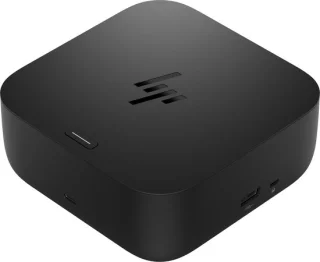
In grote lijnen is de HP USB-C Dock G5 een veelzijdige dock voor werkplekken met USB-C-laptops. De G6-generatie is een nieuwere productlijn, maar de precieze mogelijkheden hangen af van de uitvoering en de laptop waarmee je hem gebruikt. Denk aan ondersteunde beeldschermconfiguraties, laadvermogen, netwerk- en USB-aansluitingen, firmware en beheerfuncties. Controleer dus altijd de officiële specificaties van het specifieke model; ga er niet van uit dat ieder G6-model op elk punt beter presteert dan elke G5-uitvoering.
Het is ook belangrijk onderscheid te maken tussen een universele USB-C-dock en docks die bedoeld zijn voor specifieke HP-systemen of aansluitingen. De naam HP alleen garandeert geen volledige compatibiliteit. Sommige functies kunnen afhankelijk zijn van laptopmodel, besturingssysteem, firmware of aangesloten randapparatuur. Lees ook waarom merken en modellen niet altijd één-op-één uitwisselbaar zijn in de uitleg over dockingstations van verschillende merken.
Poorten en aansluitmogelijkheden vergelijken
Breng eerst in kaart wat je dagelijks aansluit: monitoren, toetsenbord, muis, headset, webcam, bekabeld netwerk en eventueel externe opslag. Vergelijk daarna de poorten van de G5 en G6-uitvoering die je overweegt. Let niet alleen op het aantal aansluitingen, maar ook op het type en de snelheid. Een USB-A-poort kan bijvoorbeeld handig zijn voor oudere accessoires, terwijl USB-C geschikt kan zijn voor nieuwere randapparatuur of dataoverdracht.
Controleer ook welke video-uitgangen beschikbaar zijn, zoals DisplayPort of HDMI, en of de dock die aansluitingen tegelijk kan gebruiken. Een dock met twee video-uitgangen garandeert niet automatisch twee onafhankelijke schermen op iedere laptop. De laptopgrafische chip, de USB-C- of Thunderbolt-verbinding en de beeldscherminstellingen spelen eveneens mee. Bekijk voor een praktische inventarisatie de gids over aansluitingen en poorten.
Hoeveel schermen wil je aansluiten?
Voor één extern scherm is de keuze meestal eenvoudiger dan voor een opstelling met twee of meer monitoren. Bij meerdere schermen moet je de gewenste resolutie en verversingssnelheid per monitor vergelijken met wat de laptop én de dock samen ondersteunen. Een combinatie van twee hoge-resolutieschermen kan meer bandbreedte vragen dan twee schermen op een lagere resolutie. Ook kunnen de uitkomsten verschillen wanneer je een scherm rechtstreeks op de laptop aansluit in plaats van via de dock.
Controleer daarom de officiële maximale beeldschermconfiguratie voor jouw combinatie van laptop, dock en kabels. Als je schermen zwart blijven, op een lagere resolutie werken of gespiegeld worden, hoeft de dock niet defect te zijn: de beperking kan in de laptoppoort, grafische chip of gekozen aansluiting zitten. Lees meer over het voorkomen van beeldbeperkingen in de gids over twee schermen en beeldkwaliteit. Voor specifieke situaties waarin meerdere schermen niet verschijnen, is er ook uitleg over USB-C en DisplayLink.
Let op het laadvermogen
Een dockingstation kan vaak de laptop opladen, maar de beschikbare stroom moet passen bij het verbruik van het apparaat. Controleer hoeveel watt de laptop vereist en hoeveel vermogen de betreffende HP-dock via de verbinding kan leveren. Bij intensief gebruik, een krachtige laptop of zware belasting kan een dock met lager vermogen de accu minder snel opladen of het systeem niet volledig van stroom voorzien.
Controleer daarnaast of de laptop tijdens gebruik een melding geeft over een adapter met beperkt vermogen. Dat kan erop wijzen dat de dock wel verbinding maakt, maar niet de gewenste laadcapaciteit levert. Houd bij een vergelijking tussen G5 en G6 dus niet alleen rekening met de naam, maar met de officiële vermogensspecificaties en de vereisten van jouw laptop. Meer achtergrond over adapters, laadvermogen en veilig gebruik staat op stroomvoorziening en veiligheid. Wil je weten wanneer je de losse laptoplader thuis kunt laten, lees dan deze praktische uitleg over opladen via een dock.
Welke generatie past bij jouw werkplek?
Een HP G5 kan voldoende zijn als…
- je laptop de benodigde USB-C-functies ondersteunt;
- je een overzichtelijke werkplek hebt met een beperkt aantal schermen en accessoires;
- de poorten en het laadvermogen van de specifieke G5-uitvoering aan je eisen voldoen;
- je geen functie nodig hebt die alleen in een bepaalde nieuwere uitvoering beschikbaar is.
Een oudere generatie kan een logische keuze zijn wanneer de specificaties aansluiten op je gebruik. Laat je daarbij niet alleen leiden door een aantrekkelijke prijs: controleer ook de staat, meegeleverde voeding, kabels, garantie en de beschikbaarheid van firmware- of driverondersteuning.
Een HP G6 kan beter passen als…
- de exacte G6-uitvoering een aansluiting of functie biedt die je werkplek nodig heeft;
- je laptop en randapparatuur optimaal aansluiten op de ondersteunde specificaties;
- je een nieuwe werkplek samenstelt en de dock langere tijd wilt gebruiken;
- beheer, beveiliging of zakelijke ondersteuning voor jouw organisatie belangrijk is.
Een nieuwere generatie is niet vanzelf de beste keuze. Als jouw laptop een functie niet ondersteunt, kan de dock die beperking niet oplossen. Vergelijk daarom concrete specificaties in plaats van uitsluitend generatie, prijs of productfoto.
Controleer ook software en installatie
Na het aansluiten kunnen firmware, stuurprogramma’s en instellingen invloed hebben op de werking. Werk de laptop bij volgens de aanbevelingen van HP en controleer of je besturingssysteem de dock goed herkent. Als netwerk, audio of beeld niet meteen werkt, test dan eerst met een andere kabel of poort en sluit randapparatuur tijdelijk één voor één aan. Zo ontdek je makkelijker waar het probleem zit.
Bij zakelijke laptops kunnen instellingen van de organisatie of beveiligingssoftware bepaalde functies beperken. Raadpleeg bij twijfel de systeembeheerder en volg de instructies voor jouw laptopmodel. Voor stapsgewijze hulp kun je terecht bij installatie en instellingen. Een handige algemene controle is bovendien om je volledige werkplek als combinatie te beoordelen; een docktest alleen vertelt niet altijd of alles bij jouw dagelijkse gebruik past. Zie daarvoor de gids over het beoordelen van een dock voor je laptop en werkdag.
Een eenvoudige keuzecheck
Noteer vóór je een HP G5 of G6 kiest het laptopmodel, de ondersteunde USB-C- of Thunderbolt-functies, het gewenste aantal schermen en hun resoluties. Schrijf ook op welke accessoires je aansluit en hoeveel laadvermogen de laptop vraagt. Vergelijk die lijst vervolgens met de officiële specificaties van het exacte dockingstationmodel. Controleer ten slotte of de juiste voeding en benodigde kabels worden meegeleverd.
Zo voorkom je een veelvoorkomende vergissing: een dock kopen op basis van een herkenbare generatie of merknaam, zonder te controleren wat de laptoppoort daadwerkelijk kan. Een dockingstation is uiteindelijk de schakel tussen laptop en werkplek. Als die schakel past bij je apparaten én je dagelijkse gebruik, maakt de generatie op zichzelf veel minder uit. Wil je eerst de basis begrijpen, bekijk dan wat een dockingstation is en hoe het werkt, of lees tips voor een comfortabele inrichting op werkplekinrichting en ergonomie.
Onze top 5
Onze top 5 dockingstations
Een gecureerd overzicht van de 5 beste dockingstations, op populariteit gerangschikt.

Samengesteld door

Redactie Dockingstation Gids
Onafhankelijke redactie
Dit artikel is samengesteld door de redactie van Dockingstation Gids op basis van productspecificaties, kenmerken en ervaringen van gebruikers. Lees hoe wij beoordelen.
Bijgewerkt 27 november 2026