wat is het verschil tussen DisplayPort 2.1 en HDMI 2.1?
DisplayPort 2.1 en HDMI 2.1 zijn de nieuwste veelgebruikte video-interfaces. Kort gezegd: beide ondersteunen veel hogere resoluties en verversingssnelheden dan hun voorgangers, maar ze hebben verschillende ontwerpdoelen en praktijkscenario's.
HDMI 2.1 heeft een maximale bruto bandbreedte tot ongeveer 48 Gbit/s en is vooral populair in tv's, consoles en home-cinema. Het ondersteunt features zoals 4K@120Hz, 8K@60Hz, HDR, eARC en variabele verversing (VRR). DisplayPort 2.1 biedt veel grotere bandbreedte (tot ongeveer 80 Gbit/s) en is ontworpen met aandacht voor computergebruik: meerdere displays, hoge kleurdiepte en lage latentie. DP heeft daarnaast sterke multi-monitor mogelijkheden via Multi-Stream Transport (MST) en profiteert vaak meer van Display Stream Compression (DSC) om nog hogere combinaties van resolutie en refresh mogelijk te maken.
waarom dit relevant is voor dockingstations
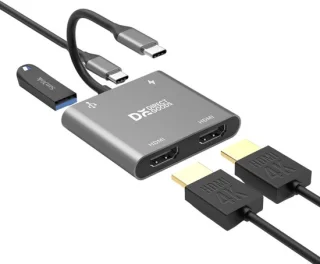
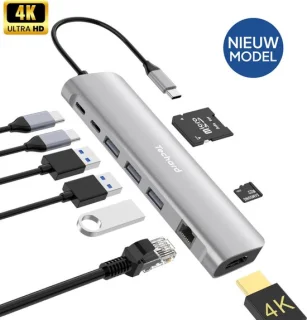
Een dockingstation fungeert als hub: video, data en stroom lopen vaak over één USB-C- of Thunderbolt-kabel. De maximaal haalbare beeldkwaliteit hangt niet alleen af van het dock, maar ook van de host (je laptop), het type verbinding (USB-C Alt Mode, USB4 of Thunderbolt) en de kabels. Daarom zijn DisplayPort 2.1 en HDMI 2.1 relevant:
- Meer bandbreedte = meer mogelijkheden: hogere resoluties, hogere refresh rates en diepere kleurendiepte zonder compressie.
- Multi-monitor setups: DP 2.1 maakt het eenvoudiger om meerdere hoge-res monitors aan te sturen via één aansluiting.
- Feature-compatibiliteit: features zoals HDR, VRR en eARC zijn interessant voor zowel creatievelingen als multimedia-liefhebbers.
check de echte bottlenecks: host, dock en kabels
Een dockingstation kan technisch DP 2.1 ondersteunen, maar als je laptop alleen DP 1.4 via USB-C Alt Mode levert of geen USB4/Thunderbolt ondersteunt, profiteer je niet van die extra bandbreedte. Controleer daarom altijd de specificaties van je laptop en het dock. Voor achtergrondinformatie over compatibiliteit en systeemvereisten kun je deze pagina raadplegen.
Belangrijke aandachtspunten:
- Type host-verbinding: USB-C Alt Mode, USB4 en Thunderbolt verschillen in capaciteiten. Thunderbolt en USB4 bieden doorgaans meer en betrouwbaardere bandbreedte voor meerdere hoge-res displays. Zie ook meer over USB-C en Thunderbolt.
- Kabelkwaliteit: gebruik gecertificeerde HDMI 2.1-kabels voor 48 Gbit/s of actieve/USB4-kabels voor lange USB-C verbindingen.
- Power delivery: als je veel schermen en randapparatuur aansluit, heeft dat effect op stroomvoorziening; raadpleeg stroomvoorziening en veiligheid voor richtlijnen.
praktische scenario's: wat kun je verwachten per gebruikstype?
kantoor en multi-tasken
Voor de meeste kantoorwerkplekken is DP 2.1 of HDMI 2.1 niet strikt noodzakelijk: dual 4K@60 via Thunderbolt of zelfs DP 1.4 met DSC volstaat. Wat wel belangrijk is: betrouwbaarheid en voldoende usb-poorten. Kijk naar docks die stabiele multi-monitor ondersteuning bieden en check of je laptop MST of daisy-chaining ondersteunt. Meer algemene achtergrond over aansluitingen vind je op aansluitingen en poorten.
creators (foto, video en design)
Creators profiteren van hogere kleurdiepte (10-bit), HDR en meer pixels. DP 2.1 maakt het eenvoudiger om hoge-res externe referentimonitors aan te sturen zonder agressieve compressie. Let op dat sommige workflows wél DSC gebruiken; dat is visueel verliesvrij bij de huidige standaarden, maar voor kritische kleurwerk kun je onbewerkte signaalpaden prefereren.
gamers en hoge refresh-rate setups
Gamers willen vaak 4K@120Hz of 1440p@240Hz. HDMI 2.1 is hier zeer relevant omdat veel gameconsoles en tv's HDMI gebruiken en 4K@120 ondersteunt. Voor pc-gaming over een dockingstation is Thunderbolt vaak de beste optie, omdat traditionele USB-C Alt Mode-implementaties beperkingen kunnen hebben.
veelvoorkomende misverstanden
- "Een DP 2.1 dock betekent automatisch 8K zonder extra checks" — niet altijd. Hostondersteuning, kabels en monitoren moeten ook compatibel zijn.
- "DSC is slecht" — moderne DSC-versies zijn visueel bijna verliesloos en maken hogere resoluties haalbaar zonder extreem veel bandbreedte.
tips bij het kiezen van je volgende dockingstation
- Lees de specificaties van je laptop en kies een dock dat past bij de maximaal ondersteunde video-standaarden. Zie compatibiliteit en systeemvereisten.
- Kies voor Thunderbolt of USB4 als je meerdere hoge-res monitors of hoge refresh rates wilt gebruiken.
- Investeer in goede, gecertificeerde kabels (HDMI 2.1 of USB-C/USB4/Thunderbolt-cables afhankelijk van je setup).
- Controleer power delivery en extra poorten: voldoende USB-A/USB-C, ethernet en audio kunnen belangrijker zijn dan de absolute video-specificatie. Zie stroomvoorziening en veiligheid en aansluitingen en poorten.
- Wil je een werkplek opzetten of optimaliseren? Lees ook werkplekinrichting en ergonomie voor tips over schermplaatsing en kabelmanagement.
conclusie
DisplayPort 2.1 en HDMI 2.1 brengen duidelijke technische voordelen die dockingstations in staat stellen om hogere resoluties, betere kleur en hogere verversingssnelheden te leveren. In de praktijk bepaalt de combinatie van host, dock en kabels wat echt mogelijk is. Voor een toekomstbestendige keuze: controleer hostondersteuning (USB-C/USB4/Thunderbolt), kies betrouwbare kabels en let op power delivery en poortuitbreiding. Voor meer basisinformatie over wat een dockingstation doet en welke poorten relevant zijn, bekijk wat is een dockingstation en aansluitingen en poorten.
Wil je dieper in de praktijk-tips duiken? Onze artikelen over thermal throttling en thuisbioscoop met één dockingstation geven concrete voorbeelden van hoe video-standaarden samenwerken met hardware en instellingen. Heb je vragen over jouw precieze setup? Begin met het controleren van de systeemvereisten en specificaties van je laptop voordat je een dock kiest.