Zo voorkom je thermal throttling met je dockingstation
Thermal throttling treedt op wanneer je laptop de kloksnelheid van de CPU of GPU verlaagt omdat de temperatuur boven veilige waarden komt. Dat kan merkbaar vertraging veroorzaken bij taken zoals videobewerking, gamen of zware multitasking — precies de situaties waarin veel mensen een dockingstation inzetten om meerdere beeldschermen en randapparatuur aan te sturen. In deze sectie leggen we uit hoe dockingstations bijdragen aan warmteontwikkeling en welke keuzes en instellingen helpen om de temperatuur onder controle te houden.
Hoe dockingstations warmte beïnvloeden
Een dockingstation zelf produceert meestal weinig directe warmte, maar de connecties en extra output die het mogelijk maakt kunnen je laptop meer laten werken. Belangrijke oorzaken:
- Extra grafische belasting: Meerdere externe displays, hogere resoluties of hogere refresh rates dwingen de geïntegreerde of discrete GPU om harder te werken.
- Stroomvoorziening en opladen: Dockingstations die je laptop van stroom voorzien (Power Delivery) leveren hogere wattages: sneller opladen en intensiever stroomverbruik kunnen leiden tot hogere interne temperaturen. Zie ook onze technische uitleg over stroomvoorziening en veiligheid.
- Beperkte luchtstroom: Een dock geplaatst direct tegen de laptop of onder het apparaat kan de koelopeningen blokkeren en warmte vasthouden.
- Interface-eigenschappen: Interfaces zoals USB-C en Thunderbolt ondersteunen hoge data- en videobandbreedtes, wat extra rekenwerk met zich meebrengt.
Kenmerken van dockingstations die helpen om je laptop koel te houden
Niet alle docks zijn gelijk als het gaat om thermisch gedrag. Let op de volgende eigenschappen bij het kiezen van een dockingstation:
- Fysieke ruimte en ventilatie: kies een dock met openingen of een ontwerp dat luchtstroom niet blokkeert. Sommige docks hebben een plat ontwerp dat onder je laptop geplaatst kan worden — let erop dat dit de luchtstroom van je laptop niet belemmert.
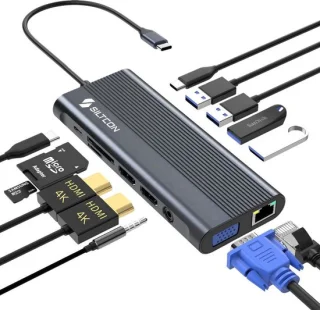
- Metaal of aluminium behuizing: metalen behuizingen werken als passieve koellichamen en kunnen warmte beter verspreiden dan kunststof.
- Koelopties en actieve ventilatie: sommige high-end docks hebben ingebouwde ventilatoren of zijn ontworpen om warmte van aangesloten apparaten af te voeren. Deze zijn interessant als je veel zware taken uitvoert.
- Wattage en power delivery-instellingen: kies een dock met een geschikte PD-rating voor jouw laptop. Een te hoge of onjuiste spannings-/stroomcombinatie kan extra belasting veroorzaken; controleer de specificaties op compatibiliteit en systeemvereisten.
Praktische maatregelen om thermal throttling te voorkomen
Naast het kiezen van het juiste dockingstation kun je zelf veel doen om warmte en throttling te beperken. Hieronder praktische, direct toepasbare stappen:
- Plaatsing van dock en laptop: houd afstand tussen laptop en dock. Vermijd het plaatsen van het dock direct onder ventilatieopeningen van de laptop. Voor tips over ergonomische plaatsing, zie werkplekinrichting en ergonomie. Als je het dock onder je bureau monteert, lees dan eerst onze aanbevelingen in zo monteer je je dockingstation onder je bureau zonder gedoe (en voorkom signaal- en warmteproblemen).
- Beperk externe displaybelasting: verlaag resolutie of refresh rate wanneer mogelijk, of gebruik één goed afgestemd extern scherm in plaats van meerdere 4K-displays tegelijk. Dit vermindert GPU-belasting aanzienlijk.
- Power- en energie-instellingen optimaliseren: stel het energieprofiel van je laptop in op evenwicht of energiezuinig tijdens lichte taken en schakel naar hoge prestaties alleen bij behoefte. Raadpleeg ook installatie en instellingen voor tips over drivers en firmware updates.
- Gebruik van koelaccessoires: een laptopkoelpad of een standaard met betere luchtcirculatie kan de interne temperaturen verlagen en throttling voorkomen.
- Firmware en drivers up-to-date houden: fabrikanten verbeteren vaak thermisch beleid en Power Delivery via firmware- of driverupdates. Controleer regelmatig updates voor zowel laptop als dock.
Wanneer kies je voor een speciaal thermisch ontwerp?
Voor gebruikers met zware workloads (videobewerking, 3D-rendering, gaming of langdurige datatransfers) kan een dockingstation met betere thermische eigenschappen het verschil maken. Overweeg een dock met:
- passieve koeling door metalen behuizing,
- actieve ventilatie of warmteafvoerkanalen,
- geoptimaliseerde power delivery die aansluit bij de laptopfabrikant.
Controleer ook compatibiliteit met je laptop via compatibiliteit en systeemvereisten en of de connector (Thunderbolt vs USB-C) voldoende bandbreedte biedt zonder onnodige overhead.
Misverstanden en feiten
Er circuleren veel mythes over dockingstations en batterij- of warmtebeheer. Belangrijke feiten:
- Een dockingstation verlaagt niet direct je temperatuur; het zorgt vooral voor extra werklast die de laptop warmer kan maken.
- Hoog wattage opladen betekent niet automatisch meer hitte—het gaat om hoe de laptop het vermogen benut en omzet. Zie ook ons artikel over energie en batterij: hoe een dockingstation je batterijlevensduur verlengt (of juist niet): feiten en mythes.
- Montage onder het bureau kan net praktische voordelen hebben, maar verhoogt risico op warmteproblemen als het de luchtstroom blokkeert — daarom zijn plaatsing en kabelmanagement cruciaal.
Samenvattend: slimme keuzes voor een koelere werkplek
Thermal throttling is vaak het gevolg van een combinatie van factoren: extra schermen, hoge stroomvraag en beperkte ventilatie. Door een dockingstation te kiezen dat past bij jouw gebruik, aandacht te besteden aan plaatsing en luchtstroom, en energie-instellingen en firmware goed te beheren, kun je veel prestatieproblemen voorkomen. Gebruik metalen behuizingen of docks met koelontwerp voor intensief gebruik, beperk onnodige externe belasting en controleer compatibiliteit en power delivery specificaties voordat je koopt. Voor concrete installatie- en instellingenhandleidingen kun je terecht op installatie en instellingen, en als je meer wilt lezen over ergonomische plaatsing en montagetips, bekijk werkplekinrichting en ergonomie en onze montagetips in de blog.
Praktische tip: test je setup thuis door eerst één extern scherm aan te sluiten, monitor je temperaturen met een betrouwbaar tooltje en voeg pas extra displays toe als alles binnen veilige temperatuurgrenzen blijft. Zo werk je gecontroleerd naar een multi-monitor setup zonder verrassingen.