Waarom een dockingstation in een camper of tiny house een gamechanger is
Een dockingstation verandert losse kabels en adapters in één centraal punt. In kleine en mobiele woonruimtes minimaliseert dat rommel en het risico op beschadigde kabels. Bovendien maakt een dock het eenvoudig om tussen werkplekken te wisselen: sluit je laptop aan en alle monitoren, toetsenbord, muis en netwerkverbinding zijn direct beschikbaar. Voor wie regelmatig op locatie werkt is dat niet alleen comfortabel, maar ook tijdbesparend.
Belangrijke afwegingen voor de keuze
Stroomvoorziening en energiebeheer
In een camper of tiny house is stroom vaak beperkter en soms wisselend (accu, omvormer, zonne-energie). Controleer daarom eerst de voedingseisen van het dockingstation. Kies bij voorkeur een model met een eigen voeding en duidelijke specificaties over maximale wattage en pass-through opladen. Voor informatie over veiligheid en geschikte stroomoplossingen kun je kijken naar stroomvoorziening en veiligheid.
- Eigen voeding vs. pass-through: Een dock met eigen voeding is stabieler en laadt je laptop onafhankelijk van de usb-c-power delivery van je laptop. Pass-through is handig voor eenvoud, maar kan minder vermogen leveren.
- Efficiëntie bij gebruik op accu: Kies energiezuinige docks en gebruik slaapstanden op aangesloten apparaten om stroom te besparen.
- Noodstroom-opties: Overweeg een UPS of powerbank-oplossing die voldoende vermogen levert voor je dock – lees ook onze tips in Werken zonder stroom.
Poorten en aansluitingen
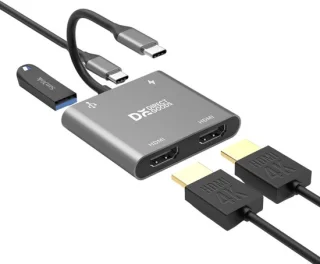
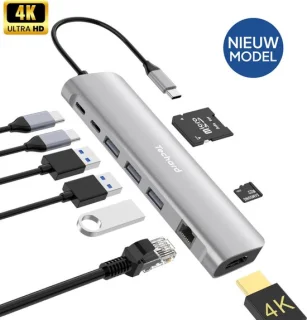
Denk na over welke apparaten je regelmatig aansluit. Een typische wensenlijst bevat: usb-c/Thunderbolt, usb-A, HDMI/DisplayPort voor één of twee monitoren, Ethernet en audio. Raadpleeg aansluitingen en poorten voor een overzicht van mogelijkheden.
- Ethernet vs wifi: In een camper kan Wi‑Fi onbetrouwbaar zijn; een gigabit Ethernet-poort op je dock kan stabiliteit en snelheid bieden als je een vaste verbinding hebt.
- Monitorondersteuning: Let op maximale resolutie en refresh rate via de gebruikte aansluiting (DisplayPort/HDMI via usb-c/Thunderbolt).
- Legacy-apparatuur: Als je oudere printers of randapparatuur hebt, kijk dan naar docks met usb-A of zelfs seriële/ps2-adapters. Zie ook oude poorten terug in de praktijk.
Compatibiliteit en systeemvereisten
Niet elk dock werkt met elke laptop of smartphone. Controleer de compatibiliteit, vooral bij MacBooks, Chromebooks en telefoons die als desktop fungeren. Onze pagina over compatibiliteit en systeemvereisten helpt je om waarschuwingen en firmware-eisen te begrijpen.
Technologiekeuze: usb-c of Thunderbolt?
Usb-c-docks zijn er in vele vormen en prijzen; Thunderbolt biedt hogere bandbreedte en vaak betere ondersteuning voor meerdere 4K-monitoren en snellere dataoverdracht. Als je veel videobewerking doet of meerdere externe schijven wilt gebruiken, is Thunderbolt een betere investeringen. Voor licht kantoorgebruik volstaat vaak een usb-c-dock met power delivery.
Lees meer over verschillen in onze gids over usb-c en Thunderbolt.
Praktische installatie en plaatsing
In een kleine ruimte telt elke centimeter. Denk na over plaatsing en ventilatie van je dockingstation. Docks met open ventilatie of metalen behuizing kunnen beter hitte afvoeren, maar plaats ze niet in direct zonlicht of dicht bij warmtebronnen. Raadpleeg onze installatie en instellingen-pagina voor tips over kabelbeheer en softwareinstellingen.
- Vlakke bevestiging: Kies kabelklemmen en vlakke montageplekken zodat het dock stevig staat tijdens rijden of bij wind.
- Kabelbeheer: Gebruik korte kabels en etiketten; dat voorkomt dat je meerdere keren spullen moet loskoppelen.
- Accessoires: Overweeg een monitorarm of compacte dockingstationhouder om ruimte te besparen en ergonomie te verbeteren.
Ergonomie en productiviteit
Een ergonomische opstelling is ook in kleine woonruimtes cruciaal. Gebruik een extern toetsenbord en muis, en plaats beeldschermen op ooghoogte. Voor meer over werkplekverbetering en productiviteit met een dock, zie werkplekinrichting en ergonomie en het artikel over hoe een dockingstation je productiviteit kan verhogen.
Veiligheid en onderhoud
Houd firmware en drivers up-to-date om compatibiliteit en beveiliging te waarborgen. Zorg dat je dock geen stof of vocht opvangt. Bij gebruik in voertuigen of geïmproviseerde opstellingen moet extra aandacht uitgaan naar trillingsbestendigheid en veilige bevestiging. Raadpleeg stroomvoorziening en veiligheid voor verdere richtlijnen.
Scenario’s en aanbevelingen
- Beperkte stroom/inverter setup: Kies een dock met lage stroombehoefte of één met eigen voeding die je direct op een inverter aansluit.
- Volledige desktopvervanging met telefoon: Zoek naar docks die smartphone-desktop-modi ondersteunen; bekijk ook ons artikel je smartphone als desktop.
- Robuuste buitenlokaties: Voor werken op festivals of bouwplaatsen zijn er speciale, robuustere docks—lees meer in ons stuk over robuuste dockingstations.
Tot slot
Het ideale dockingstation voor je camper of tiny house is een balans tussen aansluitingen, stroombeheer, compatibiliteit en fysieke grootte. Begin met een lijst van apparaten die je dagelijks gebruikt, controleer je stroommogelijkheden en kies een dock dat past bij je workflow en ruimte. Gebruik de gekoppelde informatiepagina’s voor technische details en testopties voordat je een definitieve keuze maakt.
Wil je dieper in een onderwerp duiken? Bezoek onze pagina’s over wat is een dockingstation, compatibiliteit en installatie voor praktische stappen en checklisten.