Waarom een opgeruimd bureau je productiviteit verhoogt
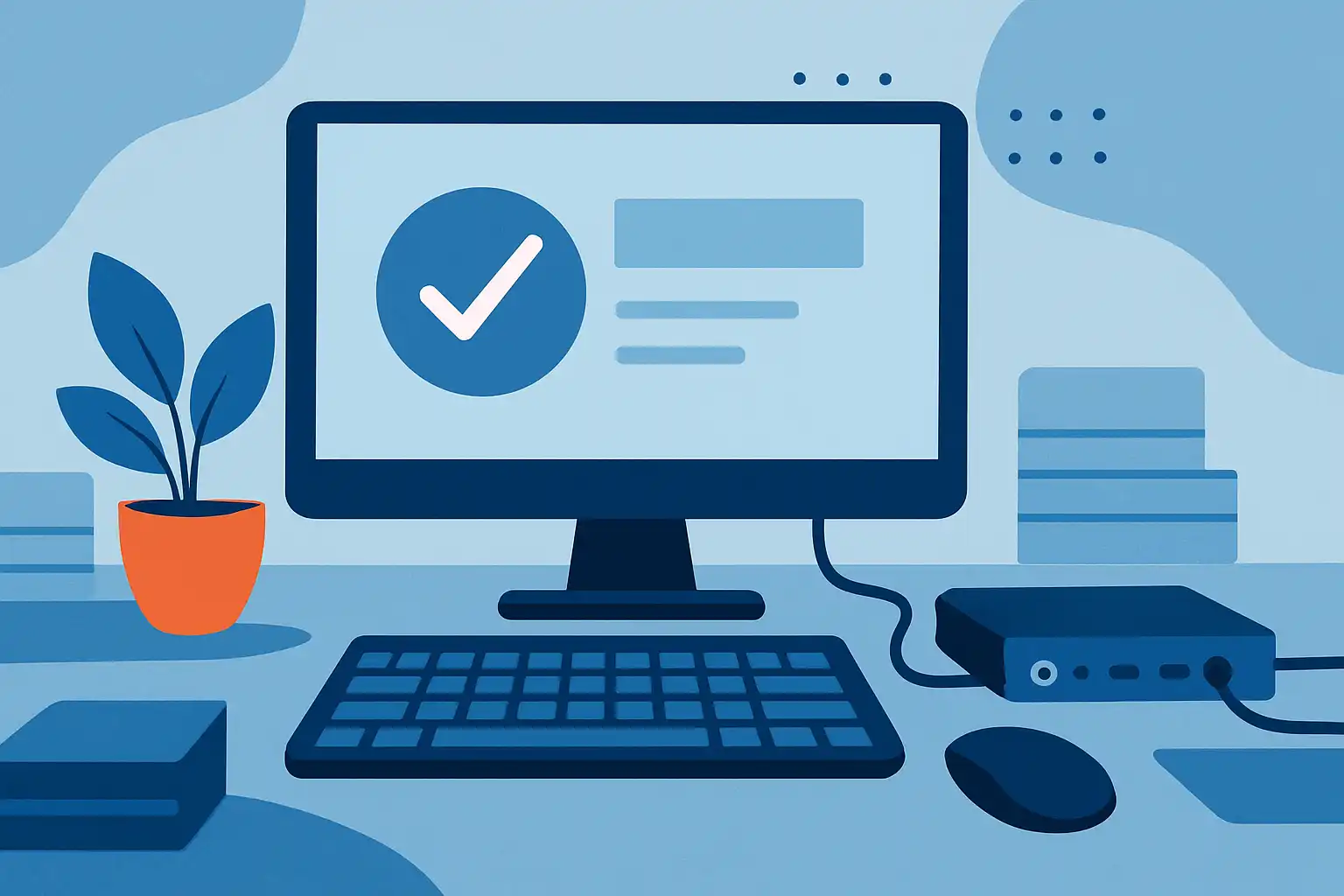
Een schone en overzichtelijke werkplek vermindert afleiding en verkleint mentale rommel. Wanneer je ogen en aandacht minder vaak afdwalen naar rondslingerende kabels of losse adapters, is er meer mentale capaciteit beschikbaar voor de taak waar je mee bezig bent. Psychologen spreken van cognitieve belasting: elke visuele stimulus vraagt iets van je werkgeheugen. Minder visuele rommel betekent minder schakelkosten en een hogere concentratie.
Cognitieve voordelen
Onderzoekers zien terugkerende effecten: duidelijke, georganiseerde omgevingen ondersteunen betere taakprestaties, snellere beslissingen en minder foutgevoeligheid. Een dockingstation helpt door veel van de bron van afleiding — kabels, adapters en losse hubs — te centraliseren. Dat vermindert ook besluitmoeheid: je hoeft niet elke ochtend te kiezen welke kabel waarheen moet, je koppelt simpelweg één kabel en alles werkt.
Fysieke en ergonomische voordelen
Een opgeruimd bureau maakt het ook makkelijker om ergonomisch te werken. Met minder apparatuur op het oppervlak houd je ruimte vrij voor juiste muis- en toetsenbordplaatsing, en kun je monitoren optimaal positioneren. Voor praktische tips over inrichting en houding kun je terecht op werkplekinrichting en ergonomie.
Hoe een dockingstation het verschil maakt
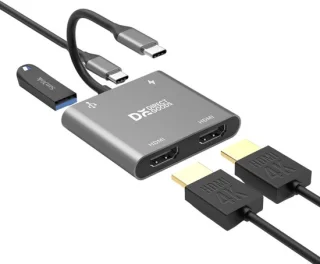
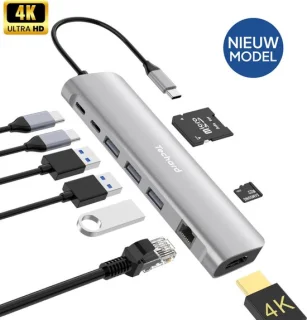
Een dockingstation is in essentie een centraal knooppunt voor stroom, beeldschermen en randapparaten. Het biedt meerdere voordelen die samen direct bijdragen aan een opgeruimd en efficiënter werkplek:
- Single-cable docking: één kabel naar je laptop vervangt meerdere losse verbindingen. Dat reduceert rommel en versnelt het aan- en afkoppelen.
- Centralisatie van poorten: met een dock heb je vaste plekken voor monitoren, ethernet, audio en externe schijven. Zie ook aansluitingen en poorten voor wat gebruikelijk is.
- Stroomvoorziening: veel docks leveren stroom via USB-C of Thunderbolt, zodat je losse opladers verdwijnen. Meer over veiligheid en power delivery vind je op stroomvoorziening en veiligheid.
- Vereenvoudigde monitoropstelling: één dock kan meerdere monitoren aansturen, waardoor kabels achter je bureau overzichtelijk blijven.
Wil je weten wat precies een dockingstation doet? Bekijk dan de achtergrondpagina wat is een dockingstation voor een heldere uitleg.
Technische aspecten die rommel verminderen
Niet elk dockingstation is hetzelfde. De technologie achter USB-C en Thunderbolt maakt een groot verschil in hoe compact en krachtig een setup wordt. Thunderbolt biedt doorgaans hogere data- en videosnelheden en meerdere 4K- of 5K-schermen via één aansluiting. Meer over deze standaarden lees je op usb-c en thunderbolt. Kies een dock dat past bij je monitoren en randapparatuur om onnodige adapters en verloopstukjes te vermijden.
Praktische tips om je bureau op te ruimen met een dockingstation
Wil je direct aan de slag? Hieronder concrete stappen die weinig tijd kosten maar veel opleveren:
- Plaats het dock uit het zicht — onder het bureau of achter een monitor. Zo verdwijnen kabels uit je directe gezichtsveld.
- Gebruik kabelgoten en klittenband om snoeren te bundelen en langs één route te leiden.
- Minimaliseer randapparaten en maak keuzes: welk apparaat gebruik je dagelijks en welke kan in een lade? Overweeg draadloze muis en toetsenbord om oppervlak vrij te maken.
- Standaardiseer aansluitingen door zoveel mogelijk via het dock te laten lopen; dat voorkomt losse adapters en verloopjes.
- Maak profielen en snelkoppelingen — veel docks en besturingssystemen laten je beeldschermprofielen en audio-instellingen opslaan zodat wisselen soepel gaat. Raadpleeg installatie en instellingen voor hulp.
- Overweeg monitorarmen om bureauruimte vrij te maken en kabels netjes langs arm en poot weg te leiden.
Veelvoorkomende misverstanden
Sommigen denken dat een dock alleen voor power users is of dat het de prestaties vermindert. In de praktijk verbetert centralisatie vaak juist de betrouwbaarheid en reduceert het connectiviteitsproblemen. Wel is compatibiliteit belangrijk: controleer van tevoren of je laptop en besturingssysteem volledig worden ondersteund via compatibiliteit en systeemvereisten.
Wanneer upgraden of anders gaan werken?
Overweeg een nieuwe of andere oplossing als je vaak wisselt tussen werkplekken, veel externe schijven gebruikt of meerdere externe monitoren wilt aansluiten. Als je met slimme thuisapparaten werkt, kun je zelfs je dockingstation inzetten als centraal knooppunt — lees verder in het artikel je dockingstation als smart home-hub. Voor draadloze opties en hoe je vertraging test, zie zo test je of een draadloos dockingstation echt zonder vertraging werkt.
Slotadvies: maak een plan en begin klein
Een opgeruimd bureau ontstaat niet per ongeluk. Begin met één duidelijk doel: minder kabels op het oppervlak en vaste plaatsen voor je meest gebruikte apparaten. Kies een dock dat aansluit bij je schermen en workflows, centraliseer aansluitingen en maak gebruik van kabelmanagement. Kleine investeringen in monitorarmen, kabelklemmen en een goed gekozen dockingstation leveren vaak veel productiviteit op — minder afleiding, snellere werkovergangen en een rustiger hoofd. Wil je meer leren over optimale werkplekopstelling en verdere technische details, bezoek dan werkplekinrichting en ergonomie of lees meer achtergrond op wat is een dockingstation.