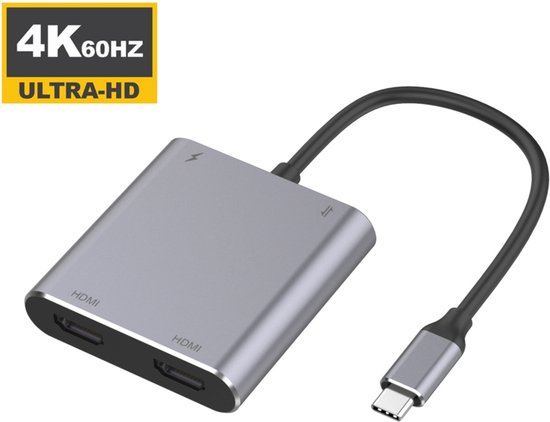
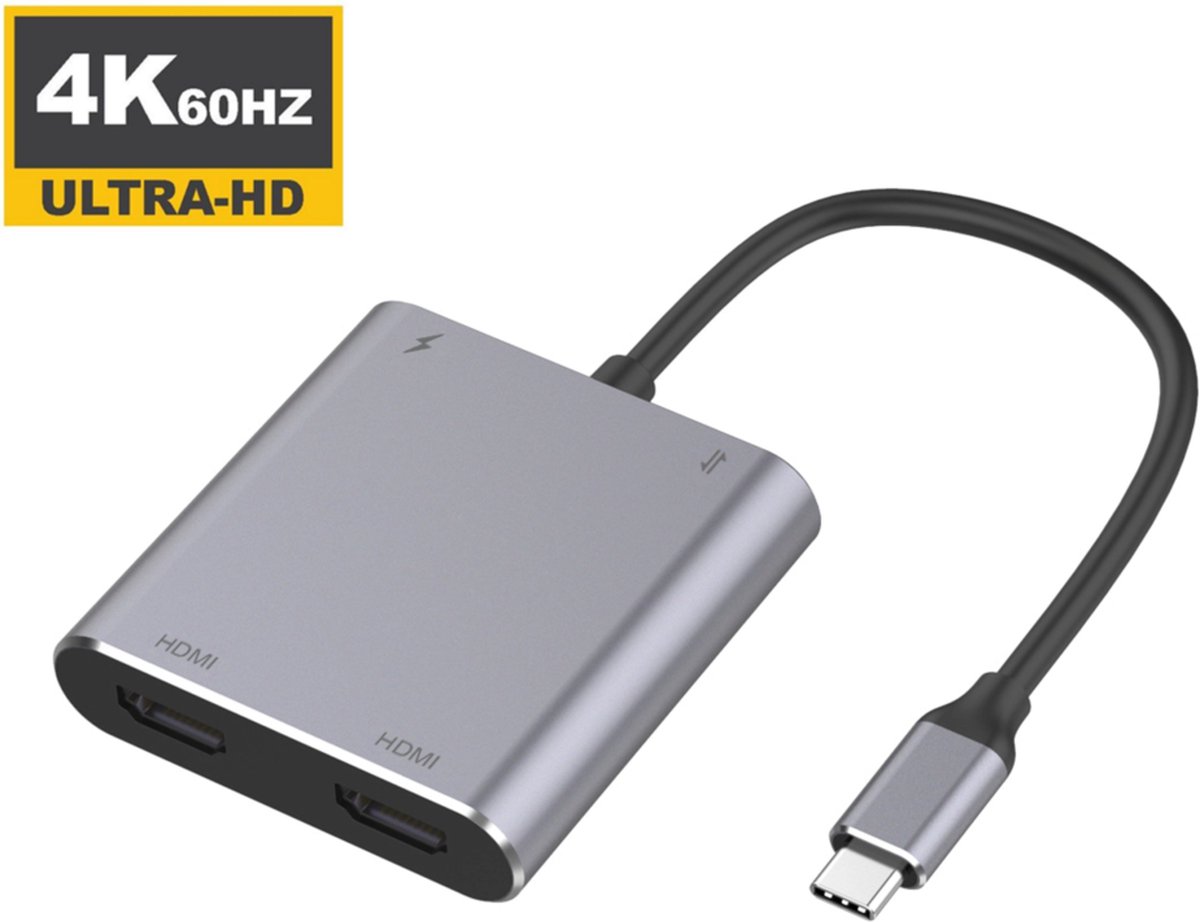
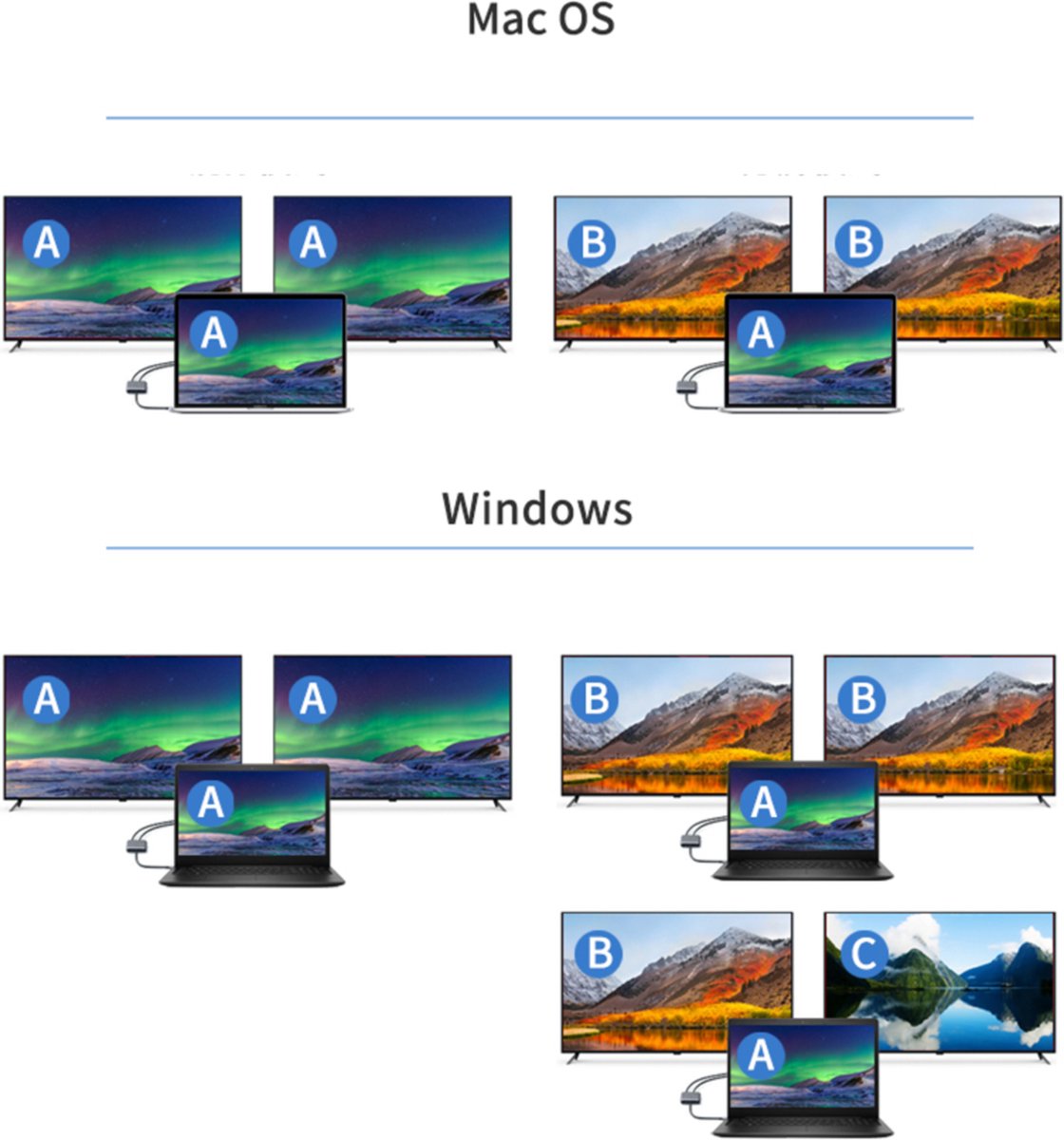
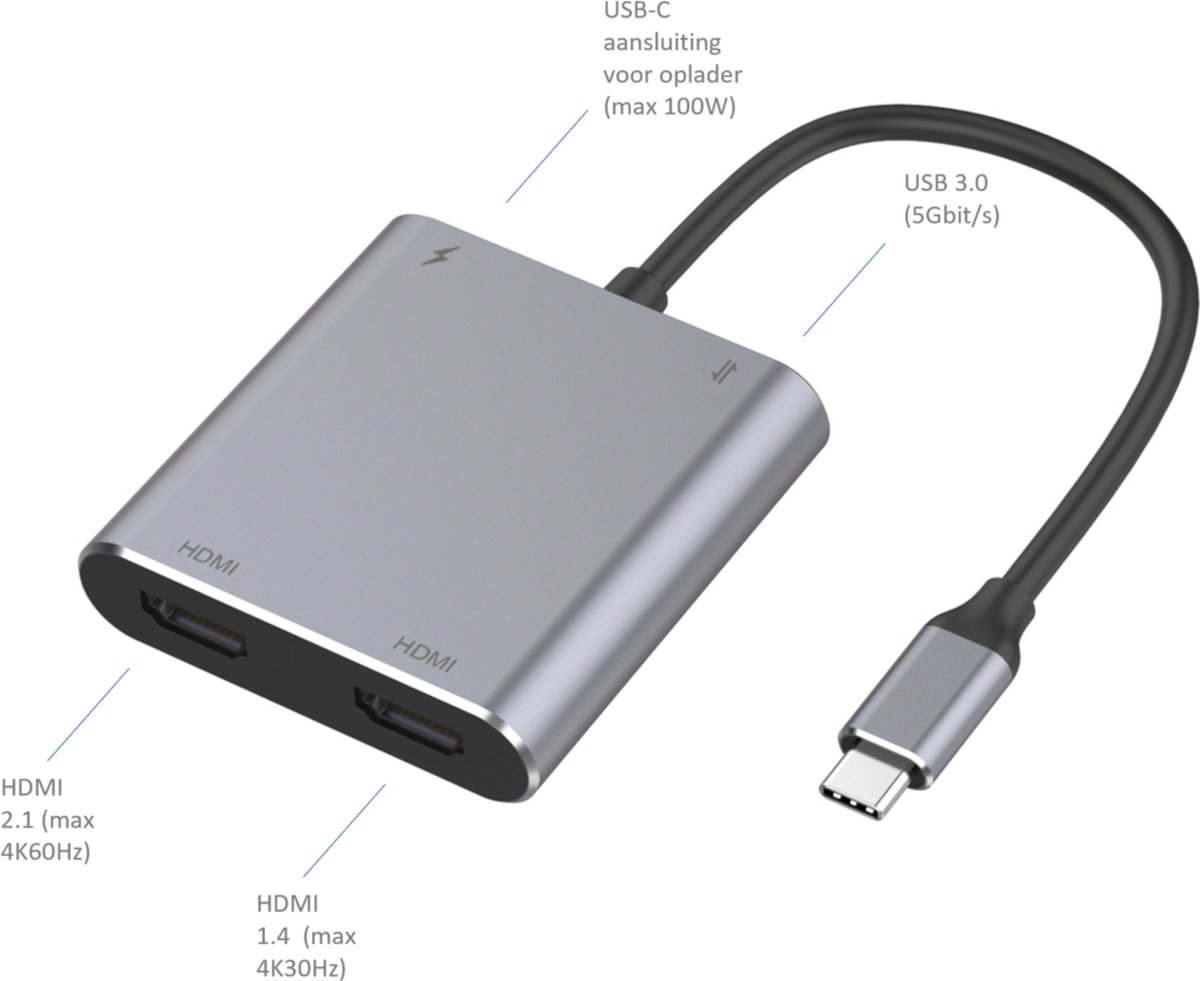
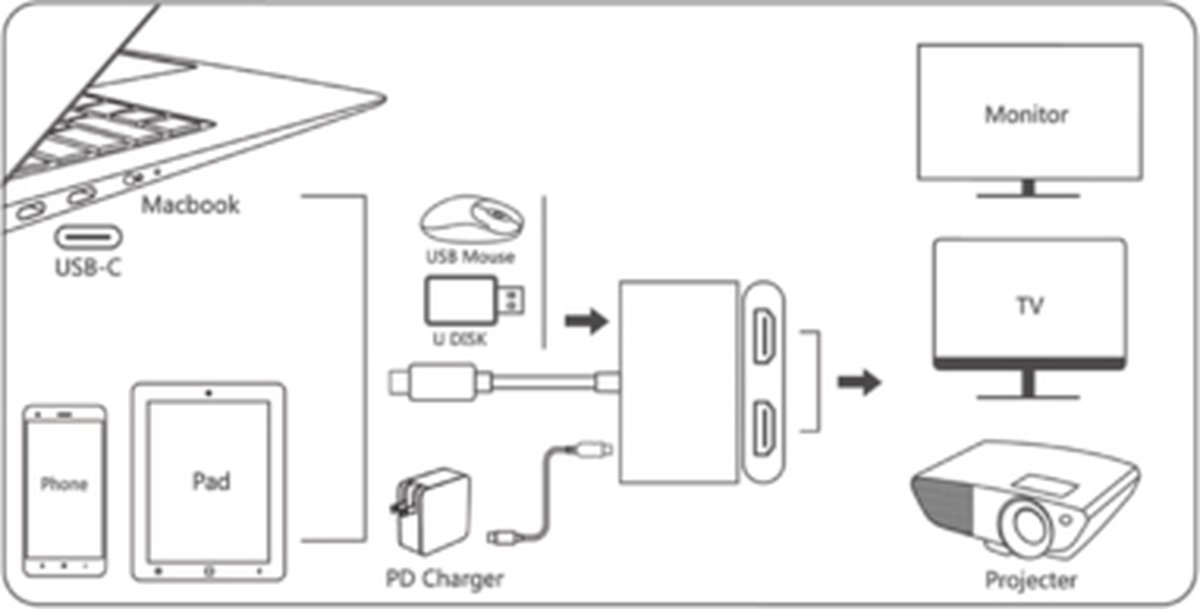
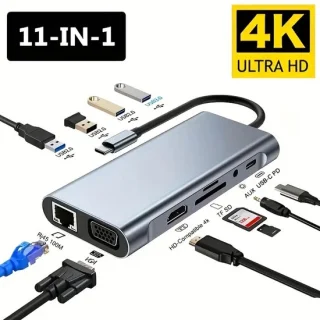
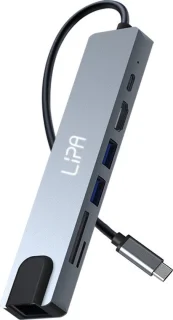
Voordat je de M‑TECK USB‑C Hub aanschaft, is het belangrijk om je laptoppoort(en) te controleren. Kijk of je USB‑C poort een bliksemschicht‑symbool (Thunderbolt) of een 'D' (DisplayPort Alt Mode) heeft; dat bepaalt of je twee externe schermen in extended mode kunt gebruiken op Windows. Als je een MacBook of Chromebook gebruikt, bedenk dan dat je geen echte dual‑extended configuratie krijgt — twee externe schermen zullen meestal een mirror‑opstelling tonen of er is slechts één extern scherm in extended mode mogelijk.
Overweeg je workflow: als je primair kantoorwerk, spreadsheets, e‑mail en presentaties doet, dan biedt deze hub uitstekende waarde door zijn compacte formaat, stabiele video output en 100W PD‑passthrough. Voor reizigers of hybride werkers die lichtgewicht en beperkte I/O nodig hebben, is het een ideale keuze. Als je echter een creatieve professional bent die meerdere hoge resolutie schermen met hoge refresh‑rates, kleurkritische applicaties of meerdere randapparaten (Ethernet, meerdere USB‑apparaten, SD‑kaarten) nodig heeft, dan is een vollere dockingoplossing met meer poorten en native display‑outputs verstandiger.
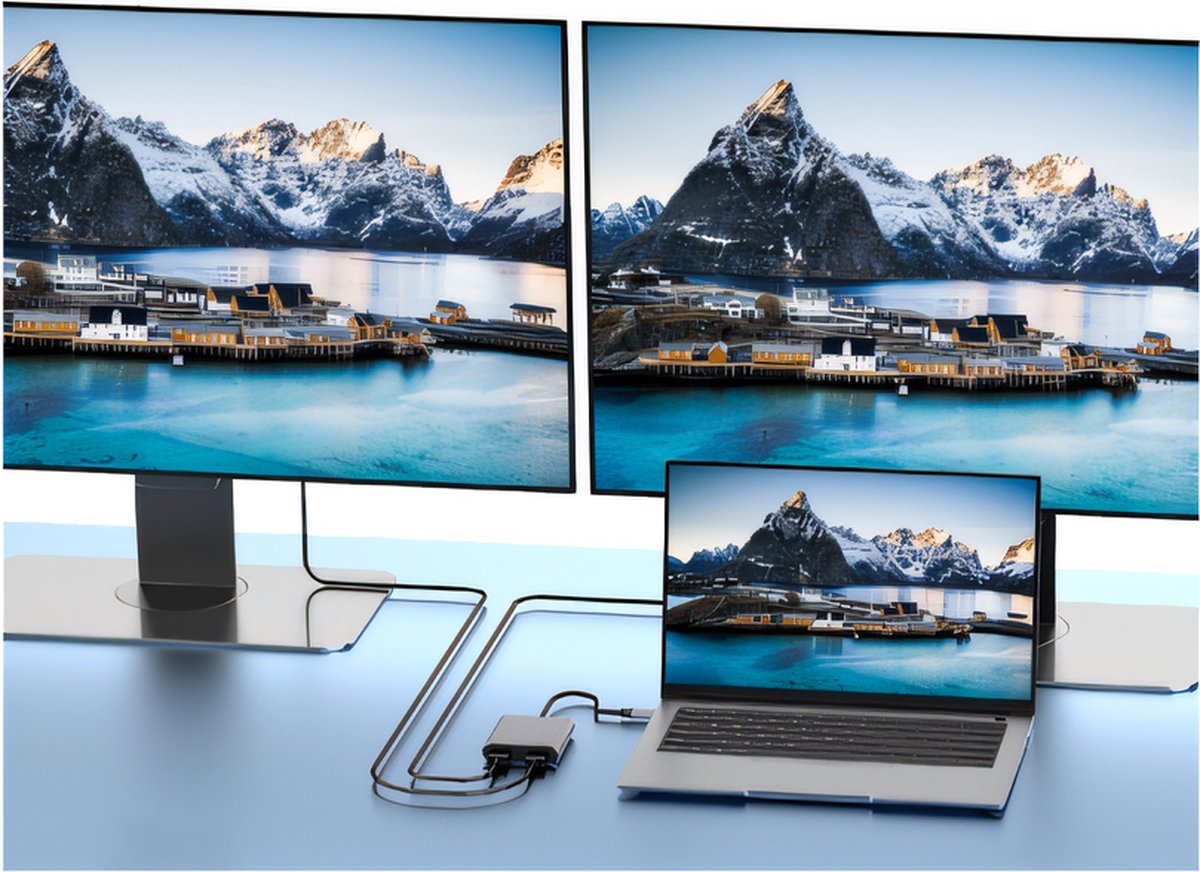
Bedenk ook kabelkeuze en monitorinstellingen: gebruik hoogwaardige HDMI‑kabels voor 4K@60Hz en zorg dat monitoren correct zijn ingesteld op de gewenste resolutie en refresh‑rate. Test de hub eerst met jouw specifieke laptopmodel en monitoren; sommige laptops hebben firmware‑ of driverbeperkingen die de maximale output beïnvloeden. Kortom: koop deze hub als je een compacte, betaalbare oplossing zoekt voor extra schermruimte en opladen, maar kies een krachtigere dock voor uitgebreide I/O of professionele beeldbewerkingsworkflows.