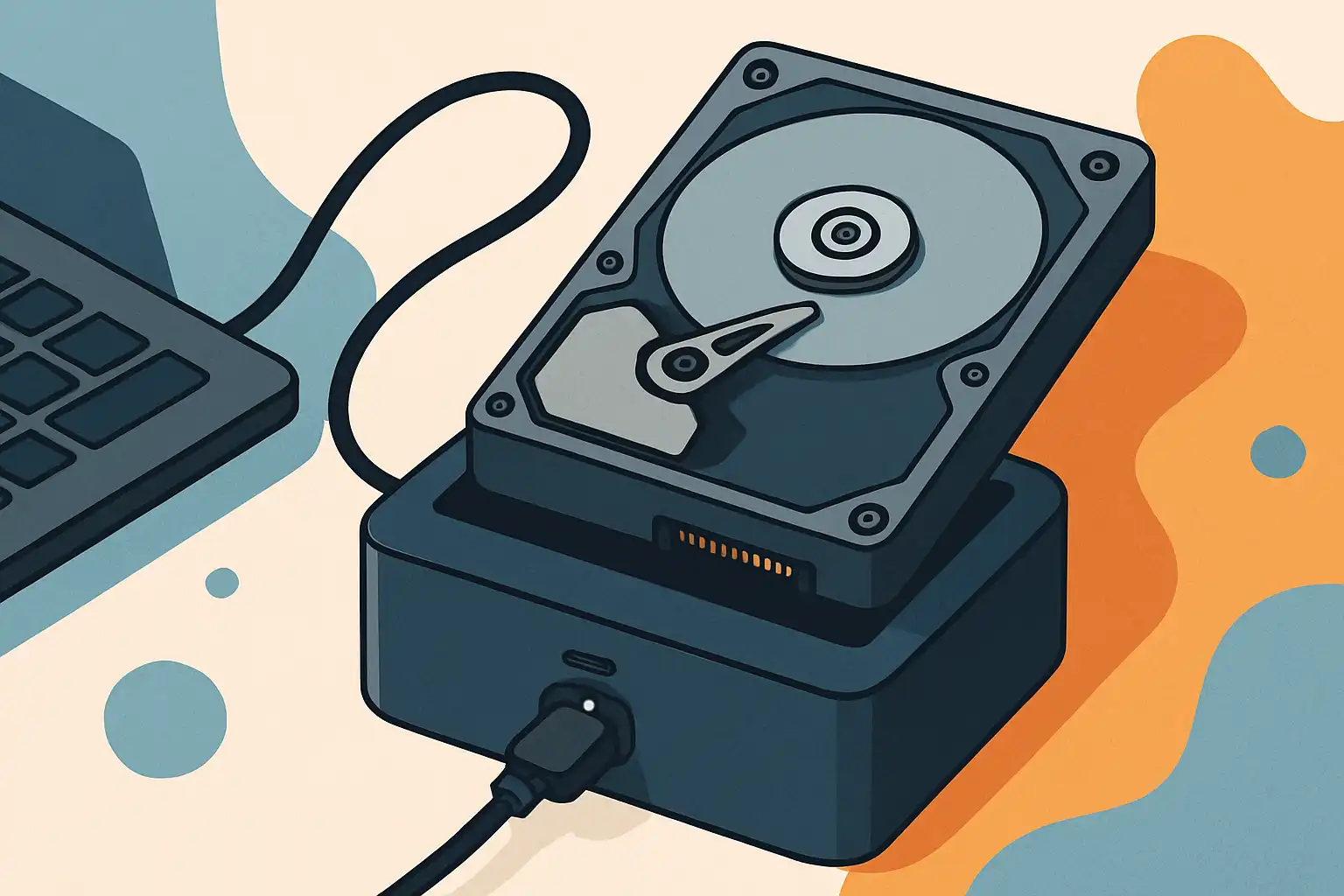
Wat doet een HDD-dockingstation?
Een HDD-dockingstation is een houder met een aansluiting waarmee u een interne harde schijf extern op een computer aansluit. U plaatst de schijf in het dock en verbindt het dock met uw pc of laptop, meestal via USB. De computer kan de drive vervolgens herkennen als externe opslag. Het principe lijkt op dat van een externe harde schijf, maar bij veel docks kunt u de schijf eenvoudig wisselen.
Een dockingstation is vooral praktisch wanneer u gegevens wilt terughalen, bestanden wilt controleren of oude schijven wilt wissen voordat u ze opnieuw gebruikt. Meer over de basis van dit soort apparaten leest u op de pagina wat is een dockingstation.
Wanneer is een HDD-dock handig?
Een dock is een laagdrempelige manier om een interne schijf te benaderen zonder de behuizing van uw desktop open te maken. Dat kan in uiteenlopende situaties van pas komen:
- U hebt een oude desktop vervangen. De harde schijf uit de oude computer bevat mogelijk nog documenten of foto’s.
- U wilt gegevens overzetten. Een dock kan helpen bestanden van een oude drive naar een nieuwe computer of opslagmedium te kopiëren.
- U controleert meerdere schijven. Wie regelmatig drives uitleest, kan schijven in een compatibel dock verwisselen zonder telkens een pc te demonteren.
- U wilt eerst vaststellen wat erop staat. Een schijf met een onduidelijk label kunt u bekijken voordat u beslist of u bestanden bewaart of de drive afvoert.
- U hebt geen interne aansluiting beschikbaar. Bij een laptop is de schijf vaak lastig bereikbaar; een extern dock kan dan eenvoudiger zijn, mits de drive uit de laptop kan worden verwijderd.
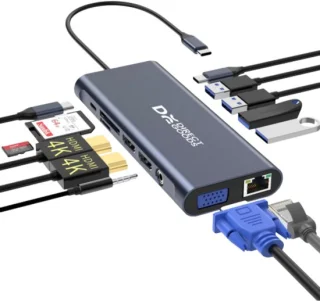
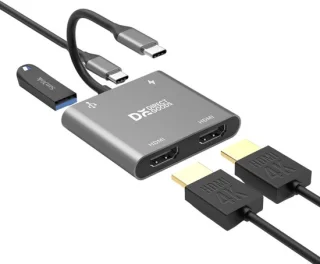
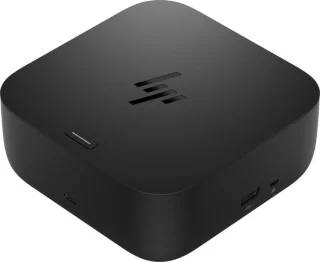
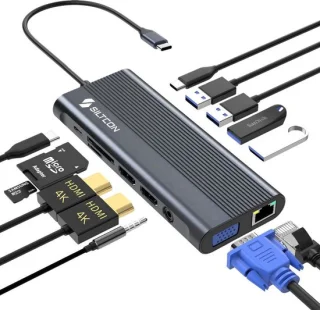
Een HDD-dock is niet hetzelfde als een gewone laptopdockingstation. Het is bedoeld om opslag aan te sluiten, niet om beeldschermen of randapparatuur aan uw werkplek toe te voegen. Wilt u het verschil tussen dockingoplossingen beter begrijpen, bekijk dan ook de uitleg over aansluitingen en poorten.
Controleer eerst het type harde schijf
Voordat u een dock kiest of een schijf plaatst, kijkt u naar de aansluiting en het formaat. Veel interne harde schijven gebruiken SATA. Gangbare formaten zijn 2,5 inch, zoals bij veel laptopdrives, en 3,5 inch, zoals bij veel desktopdrives. Niet ieder dock ondersteunt beide formaten. Controleer daarom in de productspecificaties of zowel de fysieke maat als de SATA-aansluiting geschikt is.
Oudere computers kunnen een IDE- of PATA-schijf bevatten. Die heeft een andere, bredere aansluiting dan SATA en past niet rechtstreeks in een standaard SATA-dock. Daarvoor is een geschikte adapter of een dock met expliciete IDE-ondersteuning nodig. Sommige zeer oude schijven hebben bovendien aparte jumpers of een afwijkende aansluiting. Forceer nooit een connector: dat kan de pinnen of de schijf beschadigen.
Let ook op de voeding. Een 2,5-inch SATA-drive kan vaak via USB stroom krijgen, maar een 3,5-inch harde schijf heeft doorgaans een aparte voedingsadapter nodig. Een dock dat alleen busvoeding biedt, is daarom niet automatisch geschikt voor een desktopdrive. Lees meer over veilig aansluiten op stroomvoorziening en veiligheid.
Zo lees u een oude harde schijf veilig uit
Bereid de aansluiting voor
Schakel de computer en het dock uit voordat u de schijf plaatst, tenzij de handleiding uitdrukkelijk aangeeft dat aansluiten terwijl het dock aanstaat is toegestaan. Zet de drive recht in de aansluiting en voorkom dat u de connector scheef belast. Sluit daarna de benodigde voeding aan en verbind het dock met de computer via de meegeleverde of aanbevolen USB-kabel. De beschikbare aansluiting en snelheid hangen af van zowel het dock als de computer; een USB-C-stekker betekent bijvoorbeeld niet automatisch dat elk apparaat dezelfde overdrachtssnelheid ondersteunt. Zie ook usb-c en thunderbolt uitgelegd.
Controleer wat de computer herkent
Na het aansluiten kan de drive verschijnen in de bestandsbeheerder. Soms ziet u wel een schijf, maar geen toegankelijke map. Dat kan bijvoorbeeld komen door een bestandssysteem dat uw besturingssysteem niet ondersteunt, een beschadigde partitie of versleuteling. Klik niet achteloos op opties als ‘initialiseren’, ‘formatteren’ of ‘nieuwe partitie maken’. Zulke handelingen kunnen gegevens overschrijven of de toegang tot bestaande bestanden bemoeilijken.
Kopieer eerst, organiseer later
Als de bestanden toegankelijk zijn, kopieer dan eerst de belangrijke gegevens naar een andere betrouwbare opslaglocatie. Werk bij voorkeur met kopieën en niet met de enige versie van een bestand op de oude schijf. Bij veel fouten of trage toegang kan het verstandiger zijn om niet elk bestand afzonderlijk te openen, maar eerst advies in te winnen over veilig uitlezen. Gebruik de oude drive niet als enige bestemming voor een back-up.
Wanneer u beter stopt met zelf uitlezen
Een dock kan alleen een schijf benaderen die elektrisch en mechanisch voldoende functioneert. Klikken, schrapen, herhaald opstarten, een brandlucht of plotseling wegvallen zijn redenen om de drive direct los te koppelen. Herhaald proberen kan de schade vergroten. Ook wanneer bestanden onvervangbaar zijn en de schijf onbetrouwbaar reageert, is een professionele datahersteldienst vaak veiliger dan experimenteren.
Softwaremeldingen vragen eveneens om voorzichtigheid. Als uw computer de schijf wil formatteren of repareren, wijs dat af wanneer u eerst gegevens wilt redden. Een reparatiehandeling kan wijzigingen op de drive aanbrengen. Bij een versleutelde schijf hebt u mogelijk het oorspronkelijke account, wachtwoord of de herstelsleutel nodig. Een dockingstation omzeilt geen encryptie en herstelt geen vergeten toegangscode.
Veelvoorkomende problemen oplossen
De schijf verschijnt niet
Controleer eerst of de voeding goed is aangesloten, vooral bij een 3,5-inch drive. Probeer vervolgens een andere USB-poort of kabel en controleer of de computer het apparaat in schijfbeheer of systeeminformatie ziet. Test de drive niet steeds opnieuw als u vreemde geluiden hoort. Bekijk voor algemene aansluitvragen ook de pagina installatie en instellingen.
De schijf is zichtbaar, maar bestanden ontbreken
Controleer of u de juiste partitie bekijkt en of het bestandssysteem door uw computer wordt ondersteund. Een drive uit een andere computer kan een ander besturingssysteem of toegangsrechten gebruiken. Verander geen partities voordat u weet wat de gevolgen zijn; raadpleeg bij twijfel de compatibiliteitsinformatie over compatibiliteit en systeemvereisten.
De overdracht is traag
De snelheid wordt beperkt door de langzaamste schakel: de harde schijf, het dock, de USB-kabel of de computerpoort. Een oude HDD kan aanzienlijk trager zijn dan moderne SSD-opslag. Grote aantallen kleine bestanden kosten bovendien vaak meer tijd dan één groot bestand. Laat een omvangrijke kopieeractie rustig afronden en voorkom dat de kabel tijdens gebruik losraakt.
Een dock kiezen voor gegevens uitlezen
Voor incidenteel gebruik hoeft u niet automatisch het meest uitgebreide model te kiezen. Controleer vooral of het dock past bij het schijftype en de capaciteit die u wilt gebruiken, een passende voeding heeft en met uw computer werkt. Een model met twee bays kan handig zijn als u schijven wilt klonen of twee drives tegelijk wilt aansluiten, maar let goed op de gebruiksaanwijzing: een kloonfunctie kan de doel-schijf wissen. Verwar zo’n functie niet met een gewone bestandskopie.
Wilt u het dock ook onderdeel maken van een bredere bureauopstelling, houd dan rekening met beschikbare poorten, kabels en de plek van de voeding. Informatie over een opgeruimde setup vindt u bij werkplekinrichting en ergonomie. Wie meer USB-aansluitingen voor zijn vaste computer zoekt, kan daarnaast lezen waarom een desktop-pc ook baat kan hebben bij een dockingstation.
De belangrijkste afweging
Een HDD-dockingstation biedt uitkomst wanneer een oude, werkende interne harde schijf toegankelijk moet worden zonder de pc open te maken. Kies een dock dat aansluit bij het formaat, de interface en de stroombehoefte van de drive. Sluit de schijf zorgvuldig aan, voorkom formatteren als u gegevens wilt bewaren en kopieer belangrijke bestanden zo snel mogelijk naar een veilige bestemming. Bij mechanische geluiden, ernstige leesfouten of onvervangbare data is stoppen vaak de verstandigste stap. Zo gebruikt u een dock waarvoor het bedoeld is: als handige toegang tot opslag, niet als reparatie voor een defecte harde schijf.