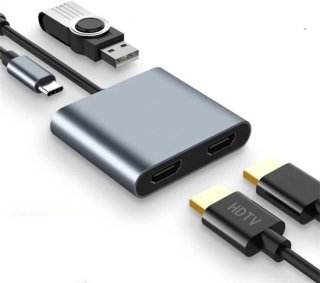
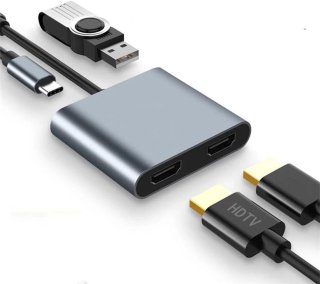
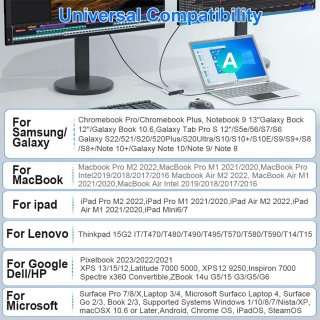
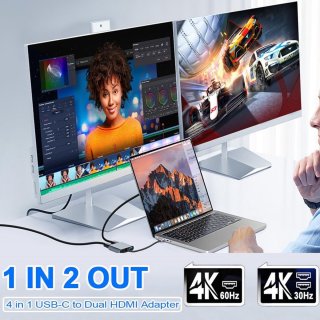
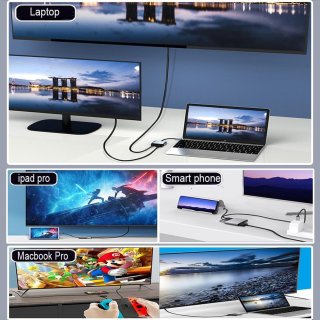
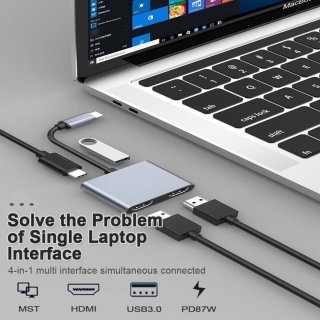
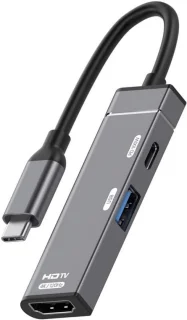
Overweeg allereerst welk apparaat je gebruikt. Als je een Windows- of Linux-laptop hebt met een USB-C-poort die DisplayPort Alternate Mode en MST ondersteunt, is deze adapter vaak een uitstekende en betaalbare manier om snel twee monitoren aan te sluiten en je laptop tegelijkertijd van stroom te voorzien. Controleer in de specificaties van je laptop of de USB-C-poort daadwerkelijk DP Alt Mode en MST ondersteunt; bij twijfel zoek je op het model of raadpleeg je de handleiding van de fabrikant. Voor de meeste zakelijke laptops met moderne geïntegreerde GPU's is dit geen probleem, maar bij goedkope of oudere modellen ontbreekt die ondersteuning soms.
Als je een MacBook gebruikt, let dan goed op: Apple ondersteunt geen MST op MacOS, dus de adapter zal in veel gevallen geen twee onafhankelijke extended displays leveren. Mac-gebruikers die meerdere externe schermen willen aansturen, doen er goed aan te kiezen voor een officiële Thunderbolt-dock of een oplossing die specifiek aangeeft dat hij meerdere displays via Thunderbolt is getest en ondersteunt (of gebruik te maken van de mogelijkheden van de GPU/SoC van de betreffende Mac). Daarnaast is het verstandig om rekening te houden met warmteontwikkeling: plaats de adapter op een koele, geventileerde ondergrond tijdens langdurig gebruik en vermijd het stapelen van andere warme apparaten bovenop de hub.
Ten slotte: verwacht geen magische verbeteringen van goedkope kabels. Gebruik een kwalitatieve USB-C-kabel en zorg dat je voeding voldoende vermogen levert om zowel je laptop als de aangesloten monitoren stabiel te voeden. Als je de adapter vooral nodig hebt voor presentaties of incidenteel gebruik, is dit een flexibele en draagbare keuze. Voor intensief professioneel gebruik met meerdere 4K-monitoren is een volwaardige Thunderbolt-dock of dedicated grafische oplossing aan te raden.