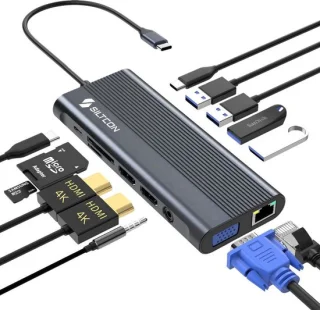
Waarom latency bij dockingstations belangrijk is
Latency is de tijd die een signaal nodig heeft om van bron naar bestemming te reizen. Bij een dockingstation gaat het om end-to-end vertraging: van microfoon of camera via de dockingstation-hardware en kabels naar de computer en terug naar de schermen of speakers. Voor realtime-toepassingen zoals videoconferencing, live streaming en audio-opnames is zelfs een kleine vertraging merkbaar. Problemen zoals lip-sync fouten tussen audio en beeld, echo's tijdens calls of haperende video komen vaak voort uit een combinatie van hardware-, firmware- en softwarebuffers.
Waar ontstaat latency in de keten?
- USB/hub processing: dockingstations hebben interne USB-hubs en controllers; extra buffering of slechte chipsets kunnen vertragen.
- Video-conversie: DP Alt Mode naar HDMI-converters of ingebouwde video-processors voegen latency toe, vooral bij upscaling of kleurconversie.
- Webcam en audio-interfaces: webcams via UVC en USB-audio-interfaces hebben drivers en sample buffers die latencies introduceren.
- Systeemdrivers en power settings: energiebeheer en verouderde drivers kunnen polling-intervallen vergroten en realtime scheduling beperken.
- Kabels en poorten: gebruikte kabelstandaarden en of je via USB-C of Thunderbolt aansluit, beïnvloeden bandbreedte en vertraging.
Hoe meet je audio-latency praktisch?
Een eenvoudige en betrouwbare test voor audio-latency is een loopback-test:
- Sluit een korte kabel van je audio-uitgang naar de ingang (of gebruik een virtuele loopback zoals een virtual audio cable).
- Speel een korte klik- of pulssignaal af en neem simultaan op met dezelfde machine.
- Open de opname in een audio-editor of DAW en meet het verschil in samples tussen uit- en ingang; deel door de samplefrequentie om de tijd in milliseconden te krijgen.
Andere praktische methoden: gebruik een audio-interface met low-latency drivers (ASIO op Windows, Core Audio op macOS) en experimenteer met buffergrootte. Kleinere buffers verlagen latency maar verhogen CPU-belasting en kans op glitches.
Hoe meet je video-latency praktisch?
Video-latency meet je door synchronisatie tussen beeld en audio of door visuele markers te gebruiken:
- Gebruik een tweedelijns test: laat je camera een audiosignaal (bijv. een klik) zichtbaar maken, en vergelijk opname en bron in editing software. Het verschil geeft end-to-end latency.
- Voor WebRTC-gebaseerde calls kun je browser getStats bekijken om round-trip times en codec-packet latencies te onderzoeken.
- OBS en andere streaming-software tonen vaak encoder-latency en buffers; neem deze waarden op tijdens testen.
Snelle checks: waar begin je met testen?
- Sluit rechtstreeks aan: test camera en monitor direct op de laptop zonder dockingstation. Als latencies verdwijnen, wijst dat sterk naar de dock.
- Probeer verschillende poorten: wissel tussen USB-C en Thunderbolt (als beschikbaar) en tussen verschillende USB-controllers op je laptop — soms zitten poorten op aparte controllers.
- Controleer drivers en firmware: update dock-firmware en USB/graphics drivers. Raadpleeg Installatie en instellingen en compatibiliteit en systeemvereisten voor tips.
Concrete aanpassingen om latency te verminderen
- Gebruik native poorten waar mogelijk: sluit hoge-bandbreedte signalen direct aan op de laptop (bijv. monitor via monitorpoort) in plaats van via het dock.
- Kies Thunderbolt boven USB-C: Thunderbolt biedt hogere, stabielere bandbreedte en lagere overhead dan genormaliseerde USB-C-implementaties. Lees meer over interfaceverschillen op USB-C en Thunderbolt.
- Vermijd onnodige converters: elke conversie (bijv. DisplayPort naar HDMI) kan latency toevoegen. Gebruik passende kabels en poorten (zie ook Aansluitingen en poorten).
- Optimaliseer audio-instellingen: gebruik ASIO/CoreAudio, verlaag buffer- of sample-frames zolang CPU het aankan, en stel sample rates consistent in tussen apparaten.
- Schakel power saving uit: zet USB Selective Suspend en andere energiebesparende opties uit om polling en buffering te verminderen.
- Gebruik een dock met betere chipsets: premium docks gebruiken betere USB-controllers en video-engines die minder latency toevoegen; check specificaties voordat je koopt (zie ook Wat is een dockingstation).
Wanneer is het tijd voor nieuwe hardware?
Als je na testen nog steeds merkbare vertraging ziet, overweeg een dockingstation met expliciete ondersteuning voor UVC 1.1/1.5 webcams en native video-uitgangen zonder heavy processing. Voor hoge-res en hoge-refresh setups kan het nuttig zijn te lezen welke impact nieuwe kabel- en monitorstandaarden hebben op prestaties: wat DisplayPort 2.1 en HDMI 2.1 betekenen voor jouw volgende dockingstation. Voor streamers en creators is het vaak verstandiger om te investeren in een dock met bewezen lage-latency eigenschappen dan in extra features zoals draadloos opladen: vergelijk opties via specificaties en onafhankelijke tests.
Diagnose- en reparatietips
- Log dmesg / Device Manager: in Linux en Windows kun je systeemlogs controleren op herhaalde disconnects of bandbreedte conflicten.
- Zoek bottlenecks in CPU/GPU: bij hoge-res encoding kan CPU of GPU de latency bepalen; monitor gebruik en test met software-encoding versus hardware-acceleratie.
- Vervang kabels en test alternative hubs: goedkope kabels of pass-through hubs kunnen performance verminderen.
Tot slot: een realistische verwachting
Je kunt veel doen om latency te meten en te verminderen: van eenvoudige instellingen tot het kiezen van een betere dockingtechnologie. Begin met directe vergelijkingen (met en zonder dock), meet systematisch audio en video en pas instellingen aan op basis van je prioriteiten (stabiliteit vs. minimale latency). Voor meer achtergrond over aansluitingen en compatibiliteit kun je onze informatiepagina's raadplegen, zoals compatibiliteit en systeemvereisten en USB-C en Thunderbolt. Als je vaker met hoge-res monitoren werkt of veel camera/audio aansluit, lees ook het artikel over is jouw dockingstation klaar voor ultrawide en 5K‑monitoren? en overweeg hardwarekeuzes die specifiek zijn afgestemd op realtime workflows.
Actiepunt: voer binnen een uur de loopback-test voor audio en een directe vs. docked videovergelijking uit — je zult vaak verrast zijn welke verandering een andere kabel of poort oplevert.