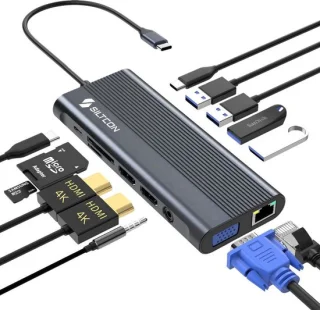
Waarom namaak-dockingstations een serieus risico vormen
Nep-dockingstations zijn meer dan een teleurstelling: ze kunnen je apparatuur beschadigen, data-corruptie veroorzaken of elektrische risico’s met zich meebrengen. Namaak kan variëren van een bijna identieke behuizing met inferieure componenten tot aangepaste hardware die net lang genoeg werkt om garantieclaims te voorkomen. Doorgaans ontbreken betrouwbare certificeringen en is de interne kwaliteit zo laag dat stroomvoorziening en signaalintegriteit te wensen overlaten.
Visuele signalen: hoe foto's en productbeschrijvingen misleiden
Online foto’s en omschrijvingen zijn vaak de eerste indruk. Let op deze zaken:
- Stockfoto’s zonder merkdetails — meerdere websites gebruiken exact dezelfde generieke foto’s. Dat is een waarschuwing: echte fabrikanten tonen vaak close-ups van logo’s, serienummers en poortlabels.
- Onvolledige of vage specificaties — ontbreekt wattage voor Power Delivery (PD), geen informatie over DisplayPort- of HDMI-versies, of slimme claims zonder technische uitleg? Dat zijn rode vlaggen. Raadpleeg ook onze pagina over aansluitingen en poorten voor wat je minimaal moet verwachten.
- Te veel technische buzzwords zonder concrete waarden (bijv. “high speed”, “ultra 4K” zonder resolutie of refresh rate).
Controleer certificaten en logo’s
Gegarandeerde kwaliteit en veiligheid worden vaak ondersteund door certificaten. Let op:
- USB-IF en Thunderbolt-logo’s — echte producten tonen vaak certificering of een verwijzing naar een certificatiepagina. Misbruik van logo’s komt voor, dus controleer indien mogelijk via de officiële lijst of het logo klopt. Meer achtergrond vind je op onze pagina over USB-C en Thunderbolt.
- CE- en RoHS-markeringen — deze mogen niet ontbreken, maar zijn ook na te maken. Zoek naar bijbehorende documenten of een downloadbare conformiteitsverklaring.
Technische specificaties: waar je scherp op moet letten
Verifieer de belangrijkste specificaties aan de hand van je gebruik:
- Power Delivery (PD) wattage — je laptop vereist mogelijk 45W, 65W of 100W. Als een goedkoop dockingstation 100W claimt maar de prijs extreem laag is, wees achterdochtig. Kijk ook op stroomvoorziening en veiligheid voor waarom correcte levering cruciaal is.
- Video-output specificaties — welke resolutie en refresh rate worden ondersteund via HDMI/DisplayPort? Controleer of de combinatie van poorten en bandbreedte logisch is (bijv. meerdere 4K-60 displays vereist hoge bandbreedte, vaak alleen haalbaar met DisplayPort 1.4 of nieuwere standaarden).
- Data-overdrachtssnelheden — USB 3.2 Gen 2 versus Gen 1 maakt veel uit voor externe schijven en docking prestaties.
Verkoper en reviews: waar je op moet letten
De reputatie van de verkoper is vaak doorslaggevend:
- Verifieer de verkoper — zoek naar meerdere verkoopkanalen: heeft de fabrikant een eigen website, supportinformatie en contactgegevens? Aanwezige installatie- en supportpagina’s (zoals installatie en instellingen) zijn een goed teken.
- Lees reviews kritisch — let op consistente klachten over stroom, schermproblemen of het niet leveren van beloofde functies. Controleer reviews op meerdere platforms en bekijk foto’s van gebruikers. Pas op voor nep-reviews die zelden details geven.
- Retour- en garantiebeleid — een duidelijk en redelijk beleid is essentieel; verdachte verkopers beperken vaak garantie of retour.
Verpakken, serienummers en handleidingen
Een authentiek dockingstation wordt meestal geleverd met nette verpakking, een duidelijke handleiding en een serienummer dat je kunt verifiëren:
- Handleiding en drivers — betrouwbare merken bieden downloads, firmware-updates en installatiegidsen. Controleer of er support-pagina’s bestaan en of deze actueel zijn.
- Serienummercontrole — sommige fabrikanten laten je het serienummer online checken voor garantie en echtheid.
- Accessoires en kabelkwaliteit — goedkope kabels en voedingsadapters die niet voldoen aan specificaties zijn een teken van namaak.
Veilig testen na aankoop
Als je toch besluit een aanbieding te proberen: test zorgvuldig en veilig.
- Controleer voeding en warmteontwikkeling — voel of de adapter en het dockingstation niet overdreven heet worden bij normaal gebruik; abnormale warmte is een risico. Lees meer over veilig gebruik op stroomvoorziening en veiligheid.
- Test met bekende apparaten — sluit eerst een betrouwbaar scherm en een bekende externe schijf aan. Controleer of alle poorten werken zoals beloofd.
- Let op foutmeldingen — onverwachte disconnects, onjuiste resolutieweergave of stroomfluctuaties zijn signalen om het apparaat terug te sturen.
Wat te doen bij een vermoedelijke namaak
Als je vermoedt dat je een nep-dockingstation hebt ontvangen, onderneem dan direct actie:
- Dien een klacht in bij de verkoper en vraag om terugbetaling of vervanging.
- Open een geschil via het platform waar je gekocht hebt als de verkoper niet meewerkt.
- Rapporteer veiligheidsproblemen aan relevante instanties of marktplaatsen, en deel je ervaring in reviews om andere kopers te waarschuwen.
Verder lezen en verdiepingspunten
Wil je dieper in technische details duiken? Onze pagina’s over compatibiliteit en systeemvereisten en aansluitingen en poorten helpen je te bepalen welk dockingstation past bij jouw workflow. Voor professionals die willen weten hoe dockingstations workflows versnellen of welke connectorinnovaties er aankomen, lees ook onze gerelateerde artikelen zoals zo versnelt een dockingstation je ontwikkelworkflow en de toekomst van de kabel.
Samenvattend
Het herkennen van nep-dockingstations vraagt om aandacht voor details: controleer certificaten, specificaties, verkoperreputatie en fysieke kenmerken. Gebruik betrouwbare bronnen en test veilig na aankoop. Met deze stappen minimaliseer je het risico op dure of gevaarlijke miskopen en zorg je dat je dockingstation doet wat het belooft — stabiele stroom, betrouwbare video-uitvoer en snelle data-overdracht voor een efficiënte werkplek.