Kabelmanagement: de grootste winst
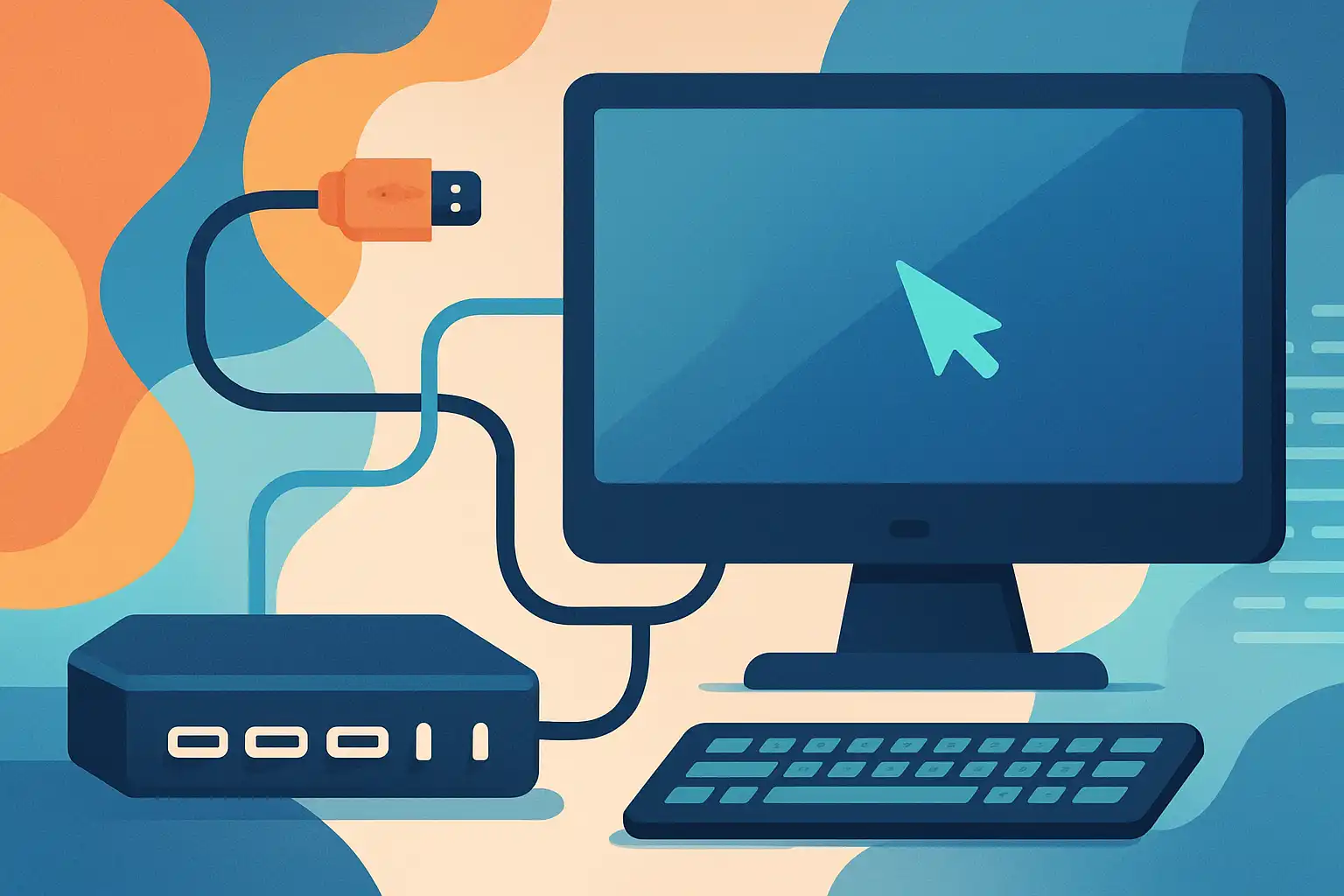
Een van de grootste frustraties bij een desktop-pc is de wirwar aan kabels. Monitor, toetsenbord, muis, externe harde schijf, printer, webcam – al deze apparaten hebben een eigen kabel die naar de pc gaat. Met een dockingstation verander je dat in één enkele kabel naar de pc. Sluit al je apparaten aan op het dockingstation en verbind het station met je desktop via USB-C of Thunderbolt. Dit zorgt niet alleen voor een opgeruimd bureau, maar ook voor minder slijtage aan poorten en eenvoudiger schoonmaken.
Bovendien kun je met een dockingstation kabels netjes wegwerken. Veel modellen hebben een voet of statief waar je kabels doorheen kunt leiden. Combineer dat met kabelbinders en je bureau ziet er professioneel uit. Voor meer tips over een ergonomische werkplek, lees werkplekinrichting en ergonomie.
Extra USB-poorten en connectiviteit
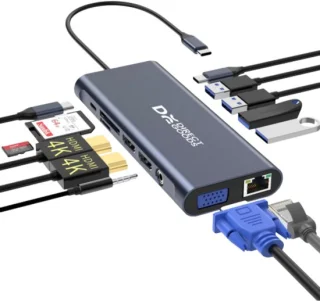
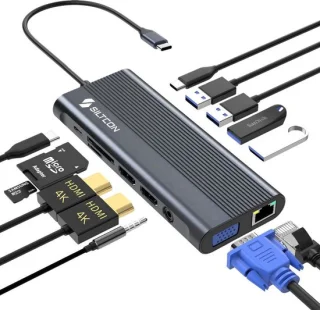
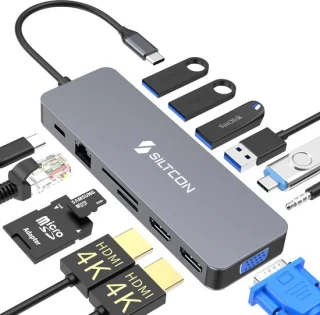
Moderne desktops hebben soms verrassend weinig poorten, zeker als je een compacte behuizing hebt. Een dockingstation biedt direct een uitbreiding met meerdere USB-A- en USB-C-poorten, vaak inclusief snelladen en data overdracht. Sommige stations hebben ook SD-kaartlezers, audio-aansluitingen of DisplayPort-uitgangen. Zo kun je al je randapparatuur aansluiten zonder te hoeven wisselen.
Daarnaast ondersteunen veel dockingstations meerdere monitoren. Zelfs als je desktop maar één HDMI-poort heeft, kun je via het station twee of drie schermen aansluiten – ideaal voor productiviteit. Zorg wel dat je station compatibel is met je systeem; bekijk onze pagina over compatibiliteit en systeemvereisten voor advies.
Ergonomie en een opgeruimde werkplek
Een opgeruimd bureau draagt bij aan een betere concentratie en minder stress. Door kabels te bundelen via een dockingstation creëer je meer ruimte en overzicht. Bovendien kun je het dockingstation strategisch plaatsen, bijvoorbeeld onder je monitor of op een arm, zodat alle aansluitingen binnen handbereik zijn. Dit verhoogt het gebruiksgemak en vermindert rommel. Wil je meer weten over het inrichten van je werkplek? Lees dan werkplekinrichting en ergonomie.
Installatie en compatibiliteit
Het instellen van een dockingstation op een desktop is eenvoudig. Sluit het station aan via USB-C of Thunderbolt, installeer eventuele drivers en je kunt direct aan de slag. Controleer wel of je desktop de juiste aansluiting heeft: veel moderne moederborden hebben USB-C met DisplayPort Alt Mode, maar oudere pc's misschien niet. In dat geval kun je een PCIe-kaart toevoegen of kiezen voor een station dat via USB-A werkt (al zijn die vaak minder snel).
Meer over het installatieproces vind je op installatie en instellingen. Ook is het goed om te weten dat Thunderbolt 4 en USB4 dezelfde connector gebruiken, maar niet altijd compatibel zijn. Raadpleeg USB-C en Thunderbolt voor de verschillen.
Stroomvoorziening en veiligheid
Een dockingstation kan ook dienen als laadstation voor je apparaten. Sommige modellen leveren stroom aan je desktop, maar pas op: niet alle stations zijn geschikt om een hele pc van stroom te voorzien. Kies een station met voldoende wattage en let op de veiligheidscertificeringen. Onze pagina stroomvoorziening en veiligheid geeft meer details.
Daarnaast is het verstandig om te investeren in een dockingstation met overspanningsbeveiliging, zeker als je dure randapparatuur aansluit. Zo bescherm je je investering.
Praktijkvoorbeelden: meer dan alleen USB
Een dockingstation op je desktop biedt nog meer voordelen. Denk aan een gemakkelijke manier om je werkstation om te toveren tot een gaming-setup: sluit een externe GPU aan via Thunderbolt, of wissel snel tussen werk- en privéapparaten. Ook voor gaming handhelds is een dockingstation ideaal, maar op een desktop gebruik je hetzelfde principe.
Wil je weten hoe een dockingstation je helpt om na werktijd te ontkoppelen? Lees dit artikel. Of ben je freelancer en wil je hogere tarieven rechtvaardigen? Bekijk deze tips.
Conclusie
Een dockingstation is niet alleen voor laptops. Ook voor desktop-pc's biedt het aanzienlijke voordelen: minder kabelrommel, meer poorten, een opgeruimd bureau en flexibiliteit. Of je nu een kabelmanager bent of gewoon extra USB-poorten nodig hebt, er is een station dat bij je past. Neem de tijd om de juiste te kiezen op basis van je aansluitingen en wensen, en geniet van een opgeruimde, efficiënte werkplek.
Wil je meer weten over de basis? Lees wat een dockingstation is.