Waarom een dockingstation je wifi kan verstoren
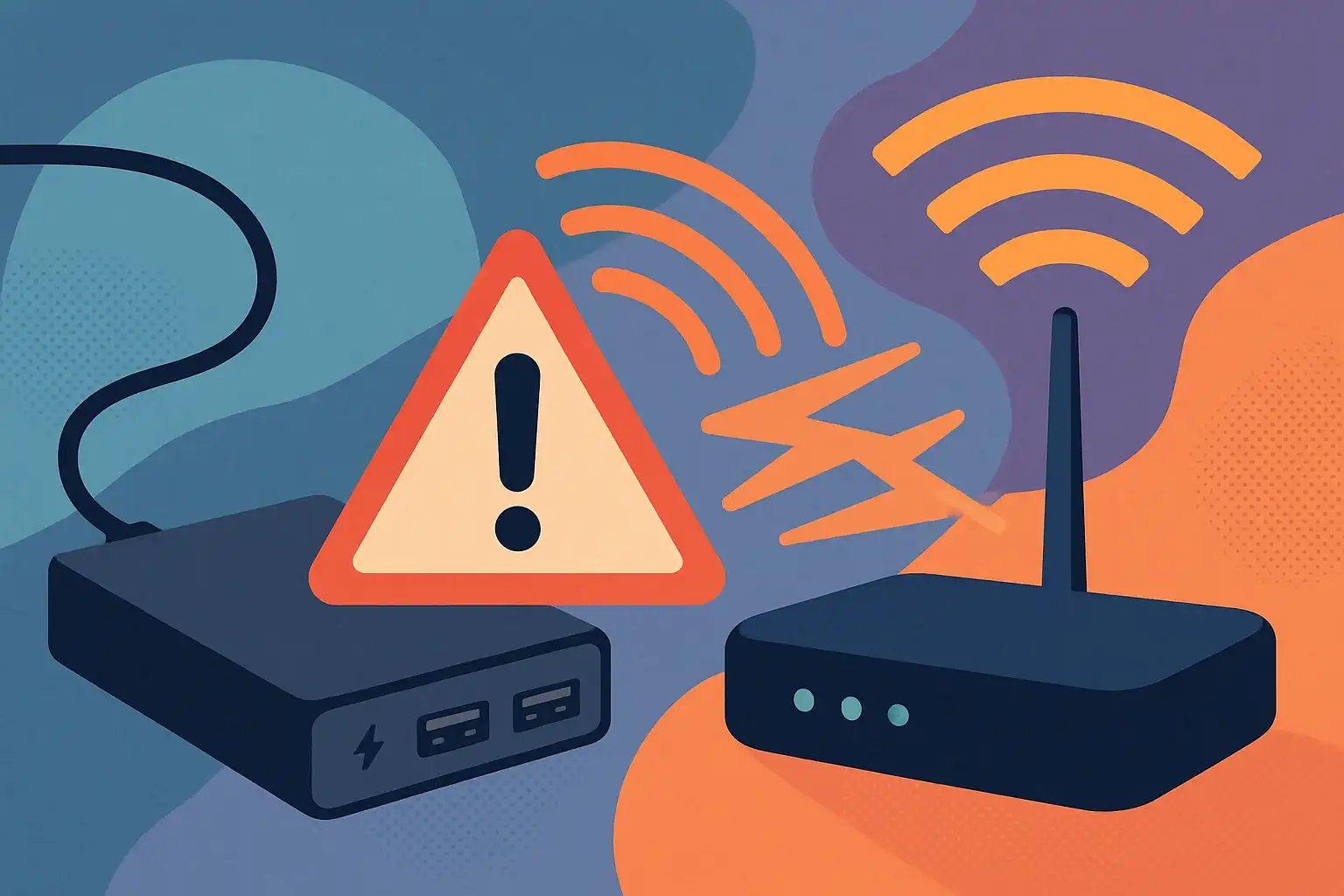
De boosdoener is vaak de usb 3.0/3.1-technologie in je dockingstation. Usb 3.0 gebruikt frequenties rond 2,5 GHz voor dataoverdracht, wat dicht bij de 2,4 GHz van wifi ligt. Dit kan elektromagnetische interferentie veroorzaken, vooral bij usb-kabels die niet goed zijn afgeschermd. Ook de locatie van je dockingstation ten opzichte van je router of laptop speelt een rol.
Hoe herken je wifi-storing door een dockingstation?
- De wifi-snelheid daalt zodra je het dockingstation aansluit.
- Verbinding valt weg of is instabiel.
- Problemen treden alleen op bij 2,4 GHz; 5 GHz werkt vaak prima.
Lees ook hoe een dockingstation je helpt te ontkoppelen voor meer inzicht in dagelijks gebruik.
Oplossingen voor wifi-storing door je dockingstation
1. Kies voor een afgeschermde usb-kabel
Goed afgeschermde kabels verminderen straling. Gebruik kabels met ferrietkernen of dubbele afscherming. Dit is een van de simpelste fixes.
2. Verplaats het dockingstation
Zet het dockingstation minimaal 20 cm van je laptop en router. Plaats het niet direct naast de wifi-antenne (vaak aan de zijkant of achterkant van de laptop).
3. Schakel over naar 5 GHz wifi
5 GHz is veel minder gevoelig voor usb-interferentie. Als je router 5 GHz ondersteunt, gebruik dan dat netwerk. Moderne dockingstations interfereren niet met 5 GHz.
4. Gebruik een verlengkabel voor de usb-verbinding
Een verlengkabel (bijv. 1 meter) creëert afstand tussen de stoorbron en de laptop. Zorg dat de kabel van goede kwaliteit is. Bekijk onze tips over aansluitingen en poorten voor meer advies.
5. Update firmware en drivers
Soms zijn firmware-updates van het dockingstation of stuurprogramma’s van de usb-controller nodig. Fabrikanten lossen interferentieproblemen vaak op met updates.
6. Gebruik een externe wifi-adapter via usb
Een externe wifi-dongle op een usb 2.0-poort (die minder stoort) of een wifi-kaart in een andere sleuf kan helpen. Zorg dat de dongle ver van het dockingstation zit.
7. Voeg ferrietkernen toe aan kabels
Ferrietkernen onderdrukken hoogfrequente storing. Ze zijn goedkoop en makkelijk om usb-kabels te omklemmen.
Voorkomen is beter dan genezen: waar op letten bij aankoop
Kies een dockingstation met goede afscherming en liefst een metalen behuizing. Lees onze pagina over installatie en instellingen voor meer tips. Overweeg een model dat specifiek claimt 'usb 3.0-storing' te minimaliseren.
Werk je met Thunderbolt? Die technologie heeft minder last van interferentie. Meer hierover op usb-c en thunderbolt.
Conclusie
Wifi-storing door een dockingstation is vervelend maar oplosbaar. Meestal ligt het aan usb 3.0-ruis, afstand of afscherming. Met bovenstaande tips herstel je de stabiliteit. Heb je nog problemen? Check dan ook of je router goed staat en of er andere storingsbronnen zijn. Een goede werkplek begint met een betrouwbare verbinding.