Waarom je ogen beschermen belangrijk is
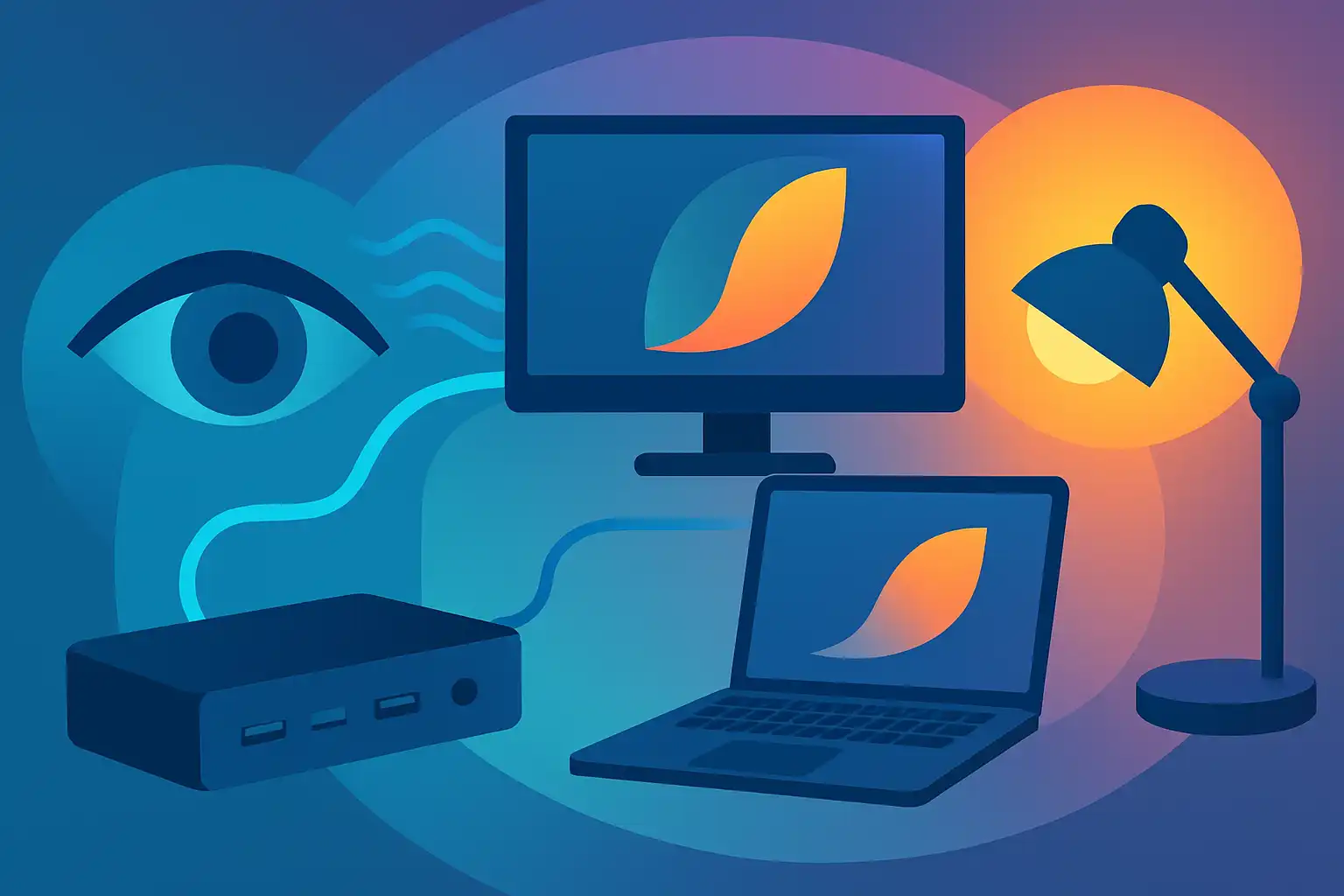
Langdurig kijken naar beeldschermen kan leiden tot droge ogen, vermoeide ogen, hoofdpijn en concentratieverlies. Deze klachten ontstaan niet alleen door de hoeveelheid tijd die je naar het scherm kijkt, maar ook door ongunstige instellingen: te hoog of te laag contrast, koude kleurtemperaturen in de avond, of sterke spiegeling door omgevingslicht. Een dockingstation kan hier een rol in spelen door beeldscherminstellingen automatisch te beheren en door samen te werken met slimme verlichting in je werkruimte.
Automatische displayprofielen via je dockingstation
Met een modern dockingstation en bijbehorende software kun je profielfuncties automatiseren. Dat betekent dat helderheid, kleurtemperatuur en zelfs kleurprofielen (sRGB, Adobe RGB, enz.) automatisch veranderen op basis van tijd, aangesloten apparaat of taak.
Hoe het technisch werkt
- Dock-software en firmware: Veel docks leveren een companion-app of ondersteunen configuratie via firmware. Die software detecteert aangesloten monitoren en past instellingen via DDC/CI of via het besturingssysteem aan.
- Sensoren en koppelingen: Sommige docks hebben een ingebouwde ambient light sensor, of kunnen informatie ontvangen van een monitor of een slimme lamp. Daarmee kan de dock automatisch het display dimmen of de kleurtemperatuur aanpassen.
- OS-integratie: Besturingssystemen zoals Windows en macOS hebben eigen nachtmodus-instellingen (bijv. Windows Night light, macOS Night Shift). Docksoftware kan deze opties aansturen of naast deze instellingen werken.
Praktische profielen die je moet instellen
- Standaard dagprofiel: Neutrale kleurtemperatuur (ongeveer 5000–6500K), automatische helderheid afgestemd op de omgeving. Dit is ideaal voor algemene kantoorwerkzaamheden.
- Lees- en lange-zitprofiel: Iets warmer licht (3500–4500K), lagere helderheid en verhoogd contrast om scherpte te behouden zonder te fel licht.
- Ontwerp- en kleurkritisch profiel: Koude, gekalibreerde kleurtemperatuur en kalibratie naar sRGB/Adobe RGB. Gebruik dit alleen als je kleurkritisch werk doet en zorg voor consistente verlichting.
- Avond- of nachtprofiel: Warme kleurtemperatuur (onder 3500K) en verminderde blauwe componenten om circadiaanse ritmes te respecteren.
Slimme verlichting en bias lighting
Verlichting heeft grote invloed op hoe vermoeid je ogen worden. Slimme lampen (zoals Wi‑Fi- of ZigBee‑gestuurde lampen) kunnen gekoppeld worden aan je dock of pc zodat de kamerverlichting synchroon meeverandert met je displayprofielen. Een andere effectieve maatregel is bias lighting: een zachte, neutrale lichtstrook achter je monitor die het contrast tussen scherm en omgeving vermindert en zo vermoeidheid tegengaat.
Bias lighting met een kleurtemperatuur van ongeveer 6500K werkt goed bij daglichtsituaties; in de avond kun je kiezen voor warmere tinten. Zorg dat de verlichting indirect is en niet rechtstreeks in je beeldscherm reflecteert.
Stap-voor-stap: instellen van automatische profielen
Volg deze praktische stappen om automatische displayprofielen en slimme verlichting via je dockingstation in te richten:
- Controleer compatibiliteit: Lees eerst de compatibiliteit en systeemvereisten van je dock en monitor via compatibiliteit en systeemvereisten en controleer of DDC/CI of een companion-app wordt ondersteund.
- Installeer de dock-software: Bekijk de handleiding op installatie en instellingen en installeer de bijbehorende software op je laptop of desktop.
- Koppel verlichting: Als je slimme lampen hebt, verbind deze met de companion-app of via een platform dat je dock ondersteunt. Overweeg bias lighting achter de monitor voor minder contrastbelasting.
- Maak profielsets: Stel in de software profielsets in voor dag, lezen, kleurkritisch werk en avond. Koppel tijdschema’s of laat profielen automatisch wisselen op basis van omgevingslicht.
- Test en kalibreer: Gebruik eenvoudige testbeelden of kleurkalibratiehulpmiddelen om je profielen te finetunen. Voor nauwkeurige kleurinstellingen kies je een kalibratie-apparaat of volg advies uit het profiel voor ontwerpwerk.
Praktische aandachtspunten en valkuilen
- Flikkering en PWM: Sommige monitoren dimmen middels PWM, wat oogvermoeidheid kan versterken. Als je last hebt van flikkering, kies dan een monitor zonder PWM of verhoog de achtergrondverlichting en verlaag de schermhelderheid via software.
- Reflecties en contrast: Plaats lampen zo dat reflecties op het scherm minimaal zijn. Raadpleeg werkplekinrichting en ergonomie voor tips over monitorpositie en verlichting.
- Centraal beheer voor organisaties: Voor bedrijven kan centrale configuratie van docks en profielen via Mobile Device Management handig zijn; lees meer in ons artikel over dockingstations en mobile device management.
Tips voor langdurig visueel comfort
- Gebruik de 20-20-20-regel: kijk elke 20 minuten 20 seconden naar iets op 20 meter afstand.
- Pas je schermhelderheid aan op de omgevingsverlichting: te hoge contrasten brengen spanning op je ogen.
- Overweeg warmere kleurinstellingen in de avond en neutralere instellingen overdag.
- Investeer in een comfortabele monitorstandaard en positioneer het scherm iets onder ooghoogte.
- Controleer regelmatig software-updates van je dock; firmware- en app-updates verbeteren vaak de integratie met verlichting en profielen. Voor extra vertrouwen in firmware-beleid, zie ons artikel over open firmware in dockingstations.
Slotgedachten
Een dockingstation kan veel meer zijn dan een handige kabelverdeler: het kan een actieve partner worden in jouw visuele comfort. Door automatische displayprofielen te gebruiken en slimme verlichting te integreren, vermindert je oogbelasting, verbeter je je slaapkwaliteit en verhoog je je productiviteit. Begin met kleine stappen—controleer compatibiliteit, installeer de juiste software en stel twee of drie profielen in. Met wat afstemming haalt je setup niet alleen het meeste uit je apparaten maar draagt hij ook bij aan gezonder en duurzamer werken.
Wil je meer weten over de basis van dockingstations of andere praktische tips? Lees eerst wat is een dockingstation en bekijk onze handleidingen over usb-c en thunderbolt voor optimale aansluiting en beeldkwaliteit.