Waarom een dockingstation voor je gaming handheld?
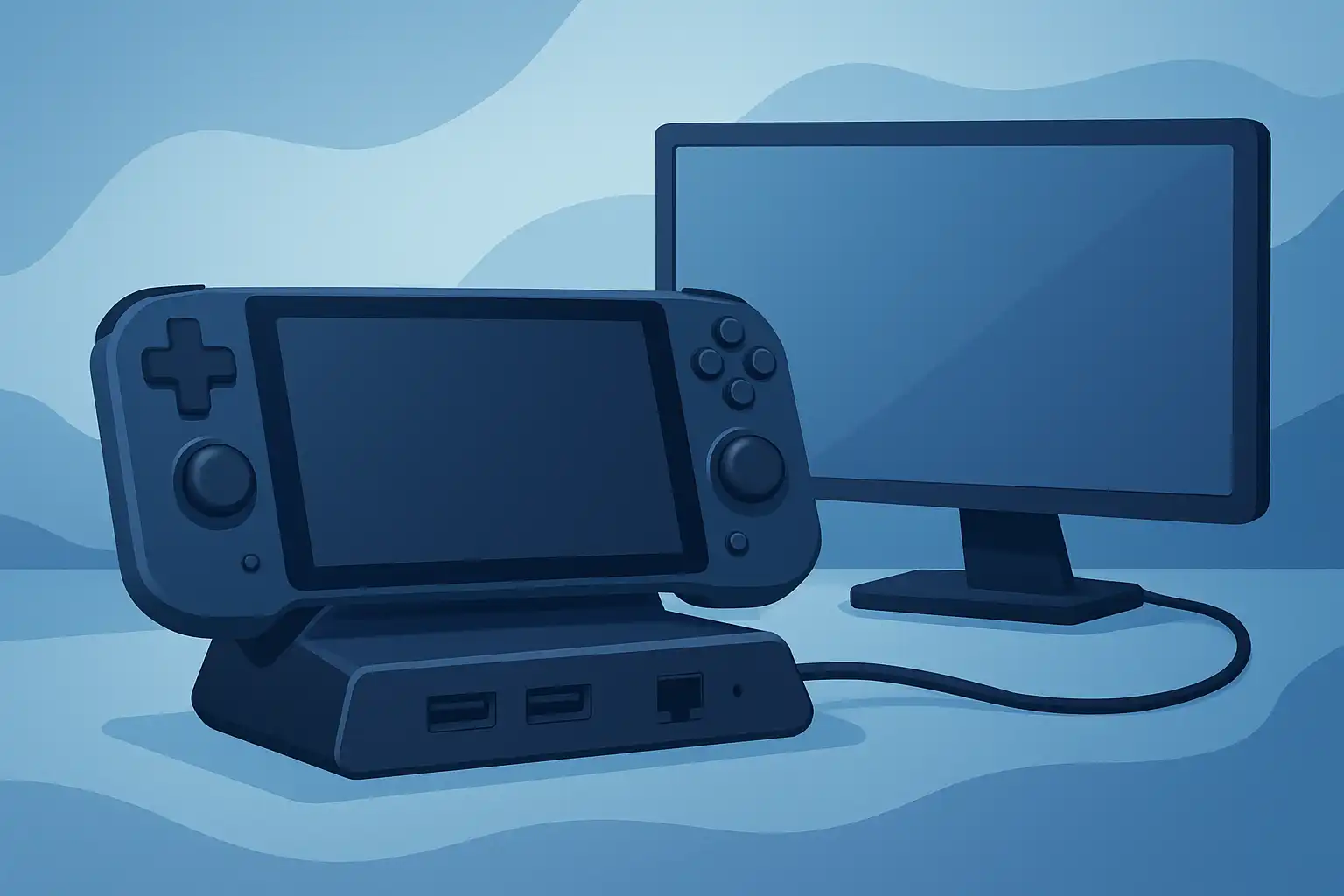
Een dockingstation biedt veel meer dan alleen opladen. Het maakt van je handheld een krachtige desktopcomputer. Sluit een extern beeldscherm aan voor een groter speelveld, gebruik een toetsenbord en muis voor productiviteit of strategische games, en geniet van stabiele ethernetverbinding voor online gaming. Bovendien laad je je apparaat op terwijl je speelt, zodat je nooit zonder stroom komt te zitten.
Waar let je op bij een dockingstation voor Steam Deck en handhelds?
Vermogen en stroomvoorziening
Gaming handhelds hebben veel stroom nodig, vooral tijdens het gamen. Kies een dockingstation dat voldoende stroom levert om je apparaat op te laden én tegelijkertijd te gebruiken. Veel officiële docks leveren 45W tot 65W, maar voor de Steam Deck is minimaal 45W aanbevolen. Controleer of het dock USB-C Power Delivery (PD) ondersteunt. Lees meer over stroomvoorziening en veiligheid op onze speciale pagina.
Aansluitingen en poorten
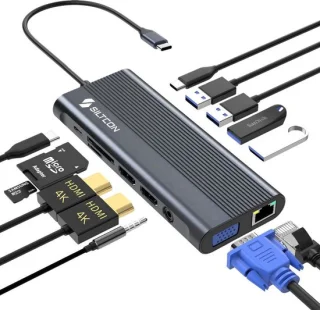
Denk na over welke randapparatuur je wilt aansluiten. Een goed gamingdock heeft minimaal:
- HDMI 2.0 of DisplayPort voor 4K/60Hz of hoger
- USB-A poorten voor muis, toetsenbord of controller
- USB-C poort voor data en opladen
- Ethernetpoort (Gigabit) voor stabiele internetverbinding
- 3,5 mm audio jack voor headset
Voor een uitgebreid overzicht van mogelijke aansluitingen, bekijk onze gids over aansluitingen en poorten.
Compatibiliteit en systeemvereisten
Niet elk dockingstation werkt out-of-the-box met elke handheld. Steam Deck draait op SteamOS (Linux), terwijl de ROG Ally en Legion Go Windows gebruiken. Controleer of het dock stuurprogramma's nodig heeft en of het werkt met jouw besturingssysteem. Sommige docks ondersteunen alleen USB-C Alternate Mode en externe beeldschermen. Lees meer over compatibiliteit en systeemvereisten.
USB-C en Thunderbolt
USB-C is de standaard voor moderne handhelds, maar Thunderbolt is voorbehouden aan sommige laptops. Gaming handhelds gebruiken bijna altijd USB-C, maar let op de snelheid: USB 3.2 Gen 2 of USB4 is ideaal voor hoge bandbreedte. Meer weten? Ga naar onze USB-C en Thunderbolt uitleg.
Populaire dockingstation types voor handhelds
Officiële docks (bijv. Steam Deck Dock)
Valve's eigen Steam Deck Dock is speciaal ontworpen voor de Steam Deck en biedt naadloze integratie. Het dock heeft HDMI, DisplayPort, USB-A, USB-C, ethernet en audio. Nadeel: soms is het uitverkocht en werkt het niet optimaal met andere handhelds.
Universele USB-C hubs met PD
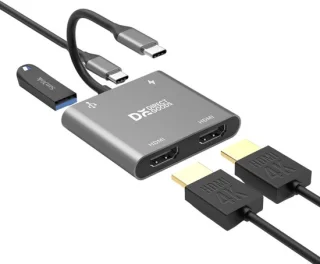
Een universele USB-C hub met Power Delivery kan ook dienen als dock. Let op voldoende vermogen (minimaal 45W) en een eigen voedingsadapter. Merken zoals Anker, Ugreen en Baseus bieden goede opties. Deze zijn vaak goedkoper en compatibel met meerdere apparaten.
Gaming-specifieke docks
Sommige merken maken docks met RGB-verlichting en extra functies zoals ingebouwde ventilatoren voor koeling. Deze kunnen nuttig zijn als je handheld warm wordt tijdens lang speelsessies.
Hoe sluit je een dockingstation aan? Installatie en instellingen
Het aansluiten is meestal simpel: plug de USB-C kabel van het dock in je handheld, sluit de stroomadapter aan, en verbind je randapparatuur. Soms moet je in het besturingssysteem de uitvoer naar een externe monitor instellen. Voor tips, zie onze installatie- en instellingsgids.
Extra tips voor een optimale setup
- Plaats je handheld in een standaard of houder voor goede ventilatie.
- Gebruik een ergonomische opstelling met monitor op ooghoogte. Kijk op onze pagina over werkplekinrichting.
- Overweeg een dock met ingebouwde SSD-uitbreiding voor extra opslag. Lees ons artikel hier.
Een goed gekozen dockingstation tilt je gaming handheld naar een hoger niveau. Of je nu de beste prestaties wilt voor grafisch intensieve games of een productieve werkplek zoekt, met de juiste dock haal je het maximale uit je apparaat. Vergeet niet om voor aankoop de compatibiliteit en het benodigde vermogen te checken, en geniet van de flexibiliteit van handheld gamen met de kracht van een desktop.