Waarom een dockingstation voor je Chromebook?
Chromebooks werken anders dan Windows-laptops. Chrome OS ondersteunt dockingstations via USB-C en Thunderbolt, maar niet alle functies worden even goed ondersteund. Zo werkt DisplayLink-software soms niet out-of-the-box. Kies daarom een dockingstation dat Chrome OS native ondersteunt of waarvoor drivers eenvoudig te installeren zijn. Op de pagina compatibiliteit en systeemvereisten vind je meer details over welke apparaten goed samenspelen met Chrome OS.
USB-C of Thunderbolt: wat past bij jou?
De meeste Chromebooks hebben USB-C-poorten die DisplayPort Alt Mode ondersteunen. Dat betekent dat je video, data en stroom via één kabel kunt versturen. Een Thunderbolt-dockingstation is niet per se nodig; tenzij je Chromebook een Thunderbolt-poort heeft (zeldzaam). Kies daarom voor een USB-C-dockingstation met voldoende bandbreedte. Lees meer over de verschillen op USB-C en Thunderbolt.
Belangrijke aansluitingen en poorten
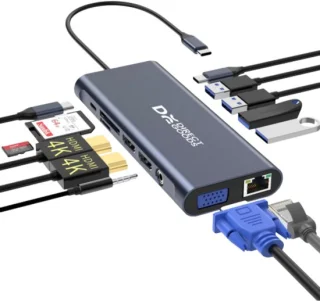
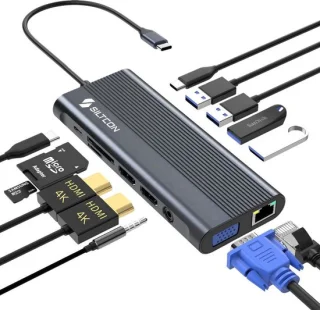
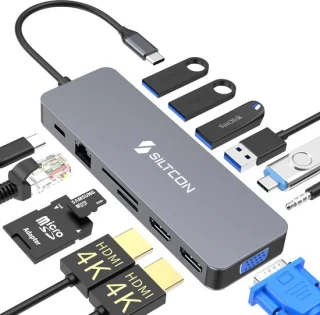
Let op het aantal en type poorten dat je nodig hebt. Voor een chromebook gebruiker zijn dit vaak de essentiële:
- HDMI of DisplayPort: voor externe monitoren. Chromebooks ondersteunen tot twee externe schermen, afhankelijk van het model.
- USB-A poorten: voor muis, toetsenbord of USB-stick.
- Ethernet: voor een stabiele internetverbinding.
- SD-kaartlezer: handig voor fotografen of contentmakers.
- 3,5 mm audio: voor headsets of speakers.
Wil je precies weten welke poorten het beste bij jouw setup passen? Kijk dan op aansluitingen en poorten.
Stroomvoorziening en veiligheid
Een dockingstation laadt vaak je Chromebook op via Power Delivery (PD). Zorg dat het station voldoende vermogen levert – minimaal 45W, maar 60W of 100W is beter voor grotere modellen. Controleer ook of het station voldoet aan veiligheidsnormen; lees er meer over op stroomvoorziening en veiligheid.
Installatie: zo simpel is het
Het mooie van een Chromebook-compatibel dockingstation is de plug-and-play ervaring. Je sluit de USB-C-kabel aan en binnen enkele seconden werken je monitoren en randapparatuur. Soms moet je in de instellingen van Chrome OS even de weergave aanpassen. Meer tips over de installatie vind je op installatie en instellingen.
Ergonomie en werkplekinrichting
Een dockingstation helpt je om een opgeruimde, ergonomische werkplek te creëren. Je Chromebook kun je in een standaard zetten op ooghoogte, terwijl het station opzij staat. Dit voorkomt nek- en rugklachten. Lees op werkplekinrichting en ergonomie hoe je jouw setup nog verder optimaliseert.
Hub of volwaardig dockingstation?
Voor lichte gebruikers (één monitor, af en toe een USB-stick) is een compacte USB-C hub voldoende. Maar voor vaste werkplekken met meerdere schermen en randapparatuur is een echt dockingstation beter. Het verschil? Een hub deelt vaak de bandbreedte, terwijl een dockingstation aparte controllers heeft. Ons artikel USB-C hubs of echte dockingstations helpt je kiezen.
Productiviteit en ontkoppeling
Met één klik koppel je je Chromebook los – ideaal om na werktijd écht te ontkoppelen. Lees in hoe een dockingstation je helpt ontkoppelen hoe dit bijdraagt aan een betere werk-privébalans. Ook voor freelancers is een goed dockingstation een investering die zich terugbetaalt in tijd en tarieven, zoals beschreven in dit artikel.
Conclusie
Het perfecte dockingstation voor je Chromebook kiezen is niet moeilijk als je let op native Chrome OS-ondersteuning, de juiste poorten en voldoende stroom. Of je nu een hub of een volwaardig station kiest, het gemak van één kabel voor al je randapparatuur is onbetaalbaar. Begin met het controleren van de specificaties van je Chromebook en vergelijk deze met de aanbevolen docks. Veel succes!