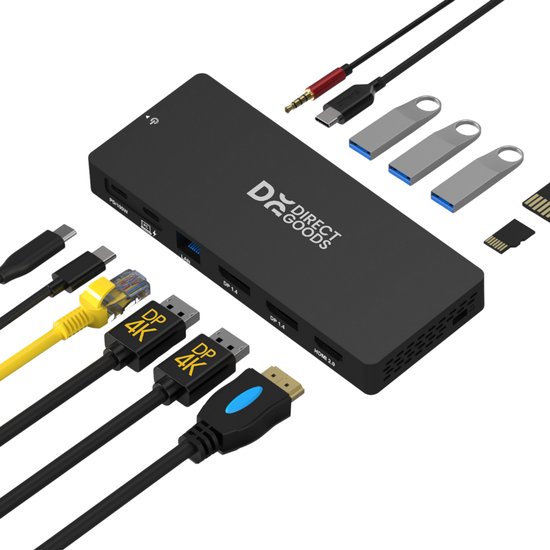
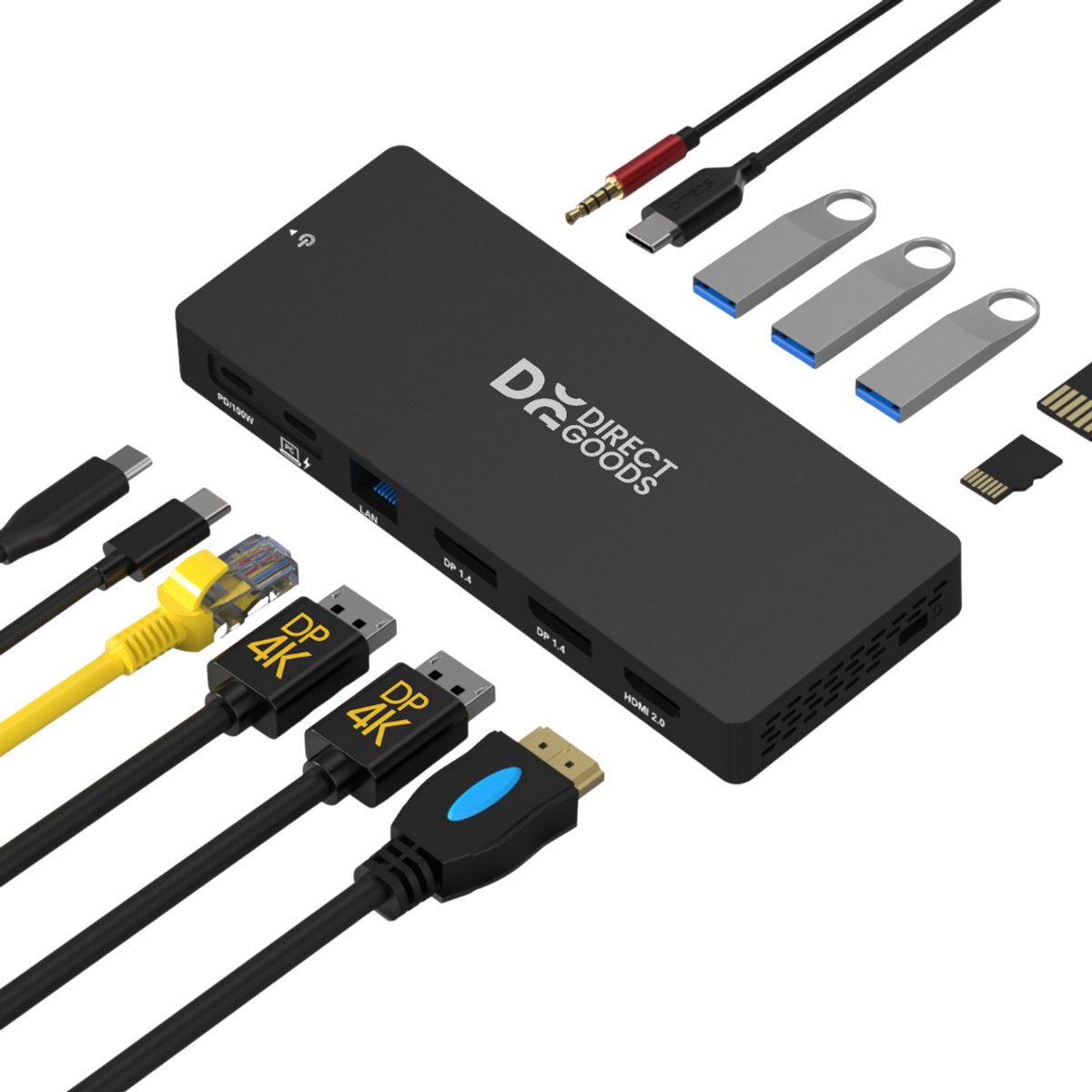
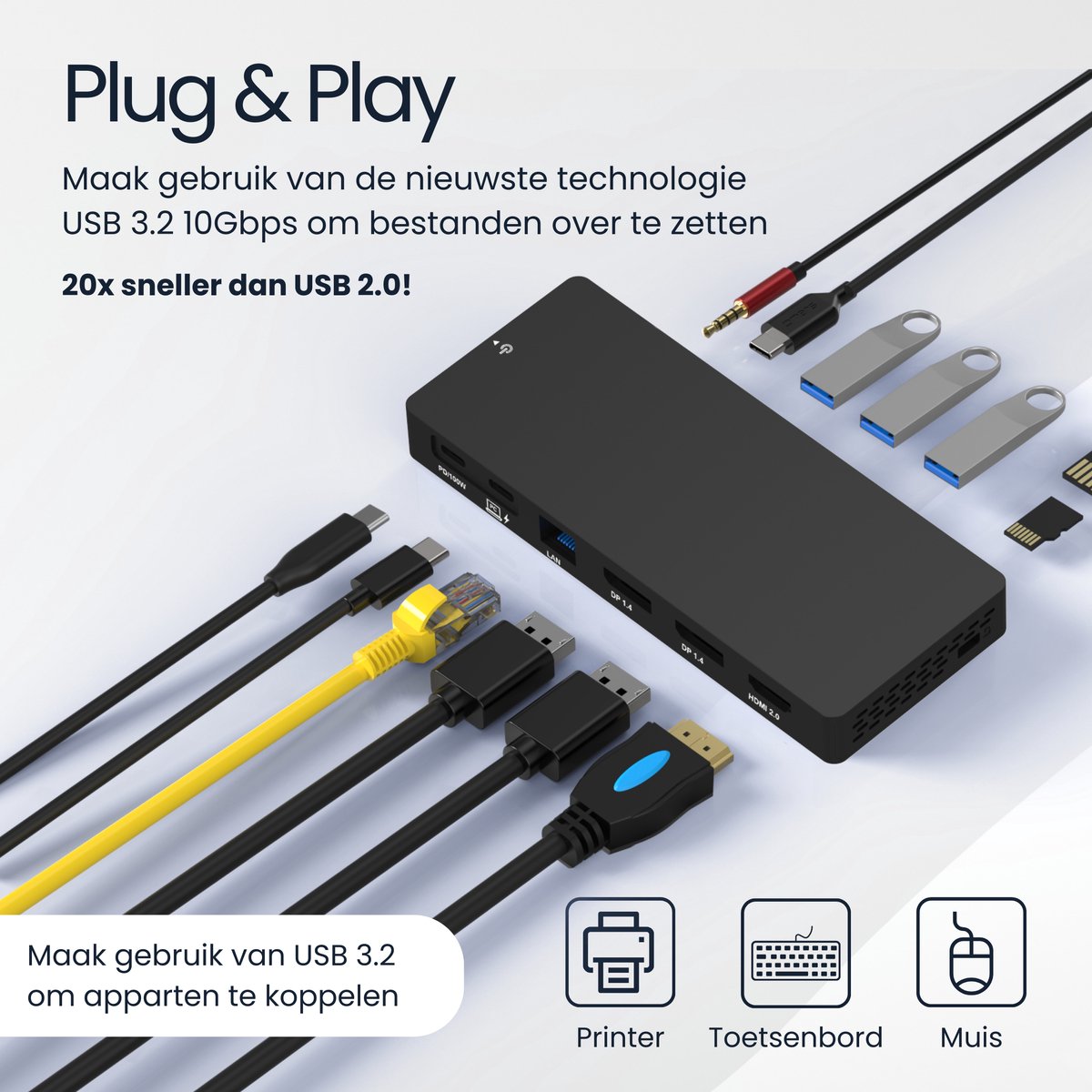
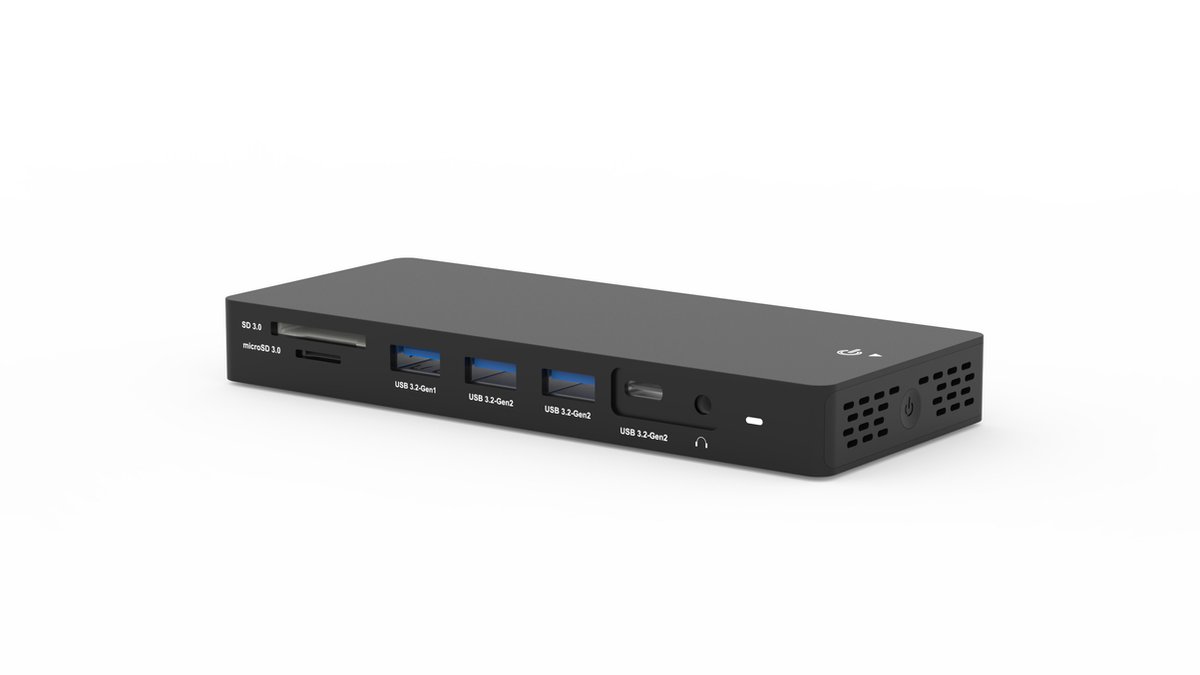
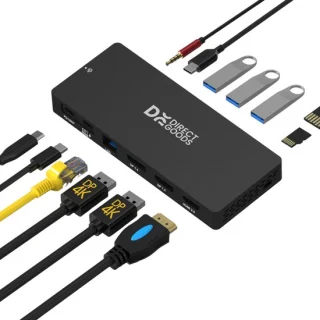
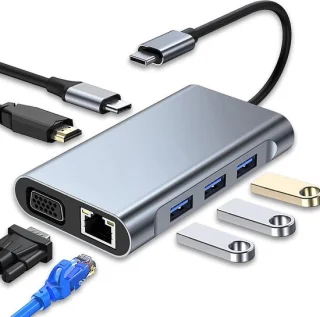
Voordat je de DirectGoods 13‑in‑1 hub koopt, denk eerst na over je laptop en je concrete behoeften. Het belangrijkste is te controleren of jouw laptop de juiste USB‑C functionaliteit ondersteunt: voor meerdere externe monitoren heb je een poort nodig met DisplayPort Alt Mode of bij voorkeur Thunderbolt/USB4. Zonder die ondersteuning werkt de videofunctionaliteit beperkt of helemaal niet. Controleer ook hoeveel vermogen je laptop vraagt; hoewel de hub 100 W PD ondersteunt, kan de daadwerkelijke power delivery beperkt zijn als de hub zelf voeding gebruikt voor randapparatuur.
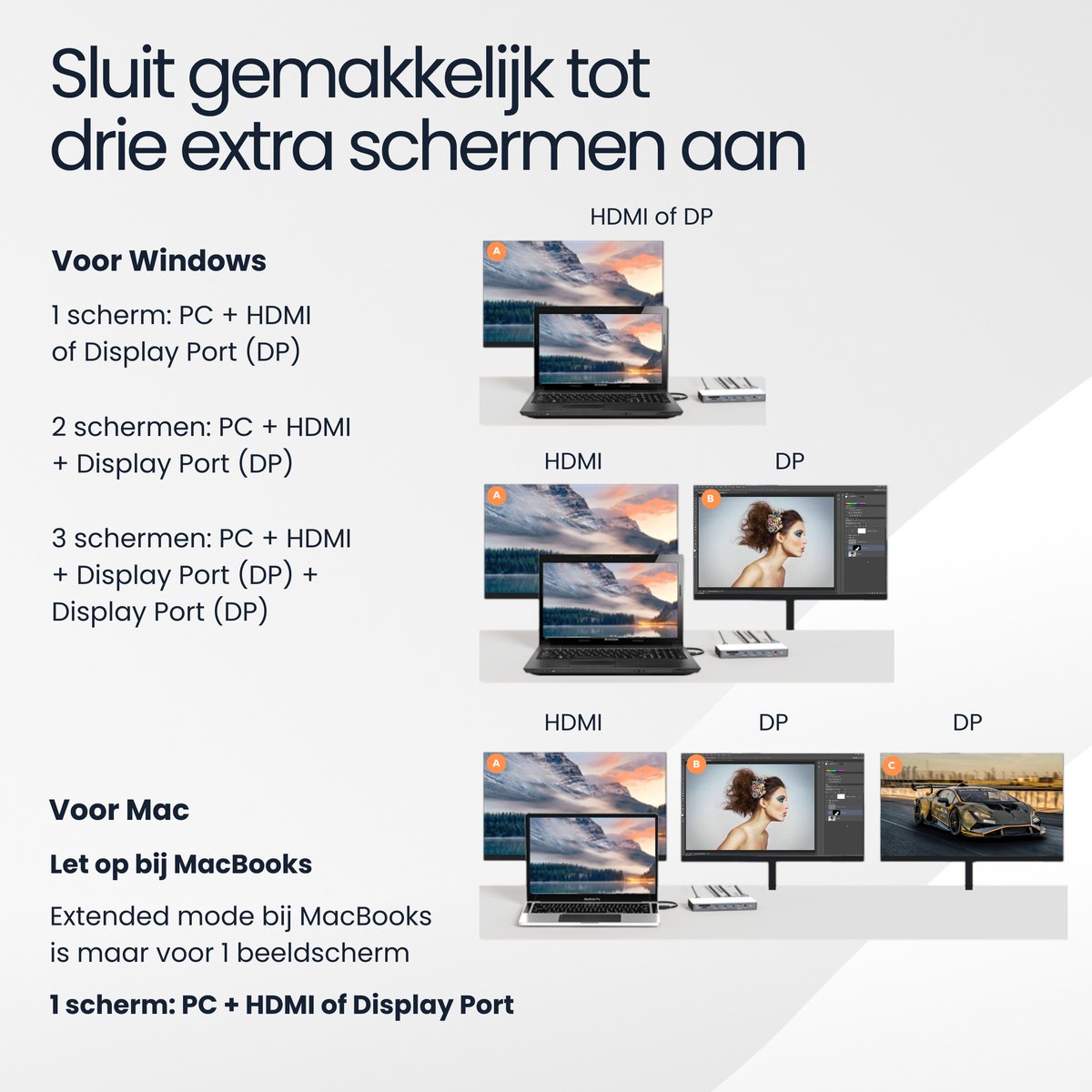
Voor Windows‑gebruikers is dit een sterke, betaalbare keuze om een compacte werkplek te realiseren met monitoruitbreiding, snelle opslag en een stabiele bekabelde verbinding. Als je van plan bent te werken met meerdere 4K‑schermen tegelijk, bekijk dan of je laptop voldoende bandbreedte heeft (Thunderbolt 3/4 of USB4 met meerdere lanes). Bij twijfel kun je de fabrikant van je laptop of de technische specificaties raadplegen.
Mac‑gebruikers moeten extra voorzichtig zijn: macOS ondersteunt bij dit type hub meestal maar één uitgebreide externe monitor. Wie meerdere beeldschermen wil gebruiken op een Mac, overweeg dan alternatieven met DisplayLink‑technologie (drivers vereist) of docks die expliciet multi‑monitor‑ondersteuning voor macOS bieden. Verder raad ik aan de hub op een goed geventileerde plek te plaatsen omdat hij onder belasting warmte ontwikkelt; zorg dat de USB‑C kabel niet geknikt wordt en gebruik bij voorkeur de meegeleverde kabel om compatibiliteitsproblemen te vermijden.
Als laatste: maak een prioriteitenlijst (beeldschermen, netwerksnelheid, externe opslag, opladen) en vergelijk die met de poorten die je het meest gebruikt. Voor de meeste thuiswerkers, creatieven en gamers op Windows levert deze hub veel waar voor zijn geld, mits je laptop technisch compatibel is.