Waarom automatiseren met je dockingstation loont
Een dockingstation wordt vaak alleen gezien als een fysieke uitbreiding van je laptop: extra monitoren, ethernet en stroom. Maar moderne docks bieden herkentbare events (zoals een nieuwe USB‑hub of netwerkadapter), managementinterfaces en in sommige gevallen zelfs netwerk‑API’s. Door op die events te reageren kun je repetitieve handelingen wegnemen, fouten verminderen en je concentratie behouden. Typische voordelen zijn een snellere start van je werkdag, consistente instellingen tussen thuis en kantoor, en minder handmatig gedoe met instellingen voor beeld, geluid en netwerk.
Wat voor triggers en interfaces bestaan er?
De manier waarop je dockingstation events levert varieert per model en platform. Enkele veelvoorkomende signalen en interfaces zijn:
- USB connect/disconnect — zodra het dock als USB‑apparaat verschijnt kun je acties triggeren.
- Netwerkstatus — de ingebouwde USB‑Ethernet adapter verandert status (link up/down).
- Display events — monitoren verschijnen of verdwijnen; sommige monitors ondersteunen DDC/CI voor instellingen via software.
- Vendor API’s of CLI — netwerkdocks en enterprise‑docks hebben soms REST API’s of command line tools.
- Firmware/management — bij zakelijke docks kun je via beheerinterfaces instellingen uitlezen of pushen.
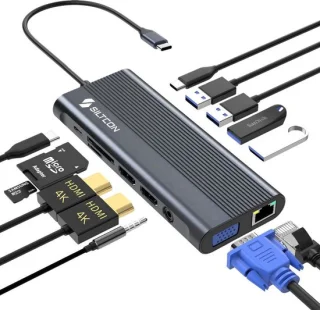
Wil je meer weten over de fysieke aansluitingen en welke signalen jouw dock waarschijnlijk levert? Bekijk dan de uitleg over aansluitingen en poorten en usb‑c en thunderbolt.
Concrete automatiseringen die écht tijd besparen
Hier enkele voorbeelden van nuttige workflows die je relatief eenvoudig kunt opzetten:
- Automatisch beeldschermprofiel instellen: bij aankoppelen wordt de primaire monitor ingesteld, de resolutie aangepast en vensters naar juiste schermen verplaatst.
- Audio routing: schakel automatisch naar de dock‑uitgang voor headset of speakers bij aansluiting en terug naar laptop bij loskoppelen.
- Netwerkschijven mounten: koppel NAS‑shares of bedrijfsresources zodra het ethernet van het dock beschikbaar is.
- Werk‑specifieke apps starten: open specifieke tooling of browservensters afhankelijk van locatie of aangesloten hulpmiddelen.
- VPN en beveiliging: activeer of controleer VPN en firewallregels bij verbinding met een onbekend netwerk via het dock.
Tools en scripts per besturingssysteem
De juiste aanpak hangt af van je OS. Hieronder enkele praktische richtlijnen en voorbeelden.
Linux
Linux biedt krachtige laagniveau‑triggers met udev en systemd. Je kunt een udev‑regel aanmaken die een script uitvoert bij het verschijnen van de USB‑hub of netwerkadapter. Voor display management zijn tools als xrandr of ddcutil handig.
# voorbeeld udev-regel (/etc/udev/rules.d/99-dock.rules)
SUBSYSTEM=="usb", ATTR{idVendor}=="xxxx", ATTR{idProduct}=="yyyy", RUN+="/usr/local/bin/dock-connected.sh"
Het script kan dan mounts uitvoeren (met mount of autofs), display‑layout toepassen en notificaties sturen.
Windows
Windows‑gebruikers kunnen gebruikmaken van PowerShell en WMI‑events of Task Scheduler die reageren op apparaatveranderingen. Er bestaan ook third‑party hulpprogramma’s die USB‑connect events laten triggeren.
# powersehll (schematisch)
Register-WmiEvent -Query "SELECT * FROM __InstanceCreationEvent WITHIN 2 WHERE TargetInstance ISA 'Win32_USBControllerDevice'" -Action { & 'C:\scripts\dock-connected.ps1' }
Met PowerShell kun je audio‑outputs aanpassen, netwerkschijven mappen en applicaties starten. Gebruik groep‑ of policy‑instellingen voor beveiliging in bedrijfsomgevingen.
macOS
Op macOS zijn tools als Hammerspoon, launchd of korte shell‑scripts bruikbaar. Hammerspoon kan reageren op changes in schermconfiguratie en snel windows positioneren op aangesloten monitoren.
Integraties en open API’s
Sommige geavanceerde docks of netwerkhubs bieden REST‑API’s of SNMP voor remote management. Die kun je gebruiken om status op te halen of instellingen te wijzigen. Combineer zulke API’s met automatiseringsplatforms zoals Home Assistant, IFTTT of je eigen webhooks voor cross‑device workflows — bijvoorbeeld het dimmen van slimme verlichting bij het starten van een meeting of het inschakelen van ‘niet storen’ in je communicatie‑apps.
Als je meer wilt weten over installatie en instellingen die van invloed zijn op automatisering, raadpleeg dan installatie en instellingen en compatibiliteit en systeemvereisten.
Veiligheid en betrouwbaarheid
Automatisering moet veilig zijn. Enkele richtlijnen:
- Beperk scripts tot de benodigde permissies en gebruik gebruikersaccounts met minimale rechten.
- Test failsafes: zorg dat een fout in een script niet je netwerk uitschakelt of je werk stopt.
- Houd rekening met stroomprofielen en laadgedrag — zie ook stroomvoorziening en veiligheid.
- Log acties en maak rollback‑stappen mogelijk voor kritische wijzigingen.
Best practices voor een toekomstbestendige setup
- Documenteer je triggers en scripts zodat anderen (of jijzelf later) weten wat er gebeurt.
- Begin klein en breid stapsgewijs uit; test per OS en per locatie (thuis/kantoor).
- Controleer compatibiliteit met hoge resolutie schermen en speciale poorten — zie ook monitorcompatibiliteit.
- Herbruikbaarheid: bouw scripts modulair zodat je ze in meerdere workflows inzet.
Verder lezen en inspiratie
Wil je nog dieper duiken in onderwerpen rondom dockingstations en geavanceerde workstations? Artikelen die goed aansluiten bij dit onderwerp zijn onder andere over latency en realtime audio/video, podcast‑workflows en waarom reparatievriendelijke docks slim zijn. Bekijk bijvoorbeeld:
- De verborgen bottleneck: latency verbeteren
- Podcasten vanuit één laptop
- Waarom reparatievriendelijke dockingstations
Slotopmerkingen
Automatiseren met je dockingstation levert tijdwinst en een consistentere werkervaring op — als je het zorgvuldig bouwt. Begin met eenvoudige triggers (zoals beeldscherm- en netwerkstatus), kies betrouwbare tools per OS en beveilig je scripts. Daarmee verander je je dock van een passief hulpmiddel in het hart van een slimme, contextbewuste werkplek.