Wat is een dockingstation met ingebouwde SSD?
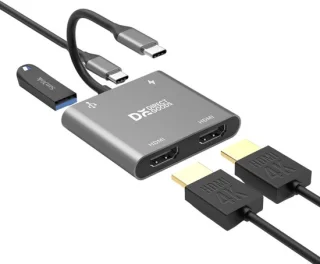
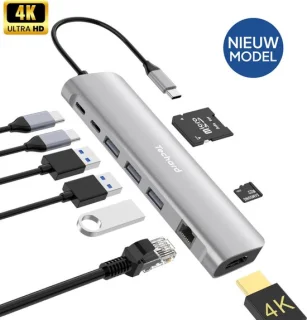
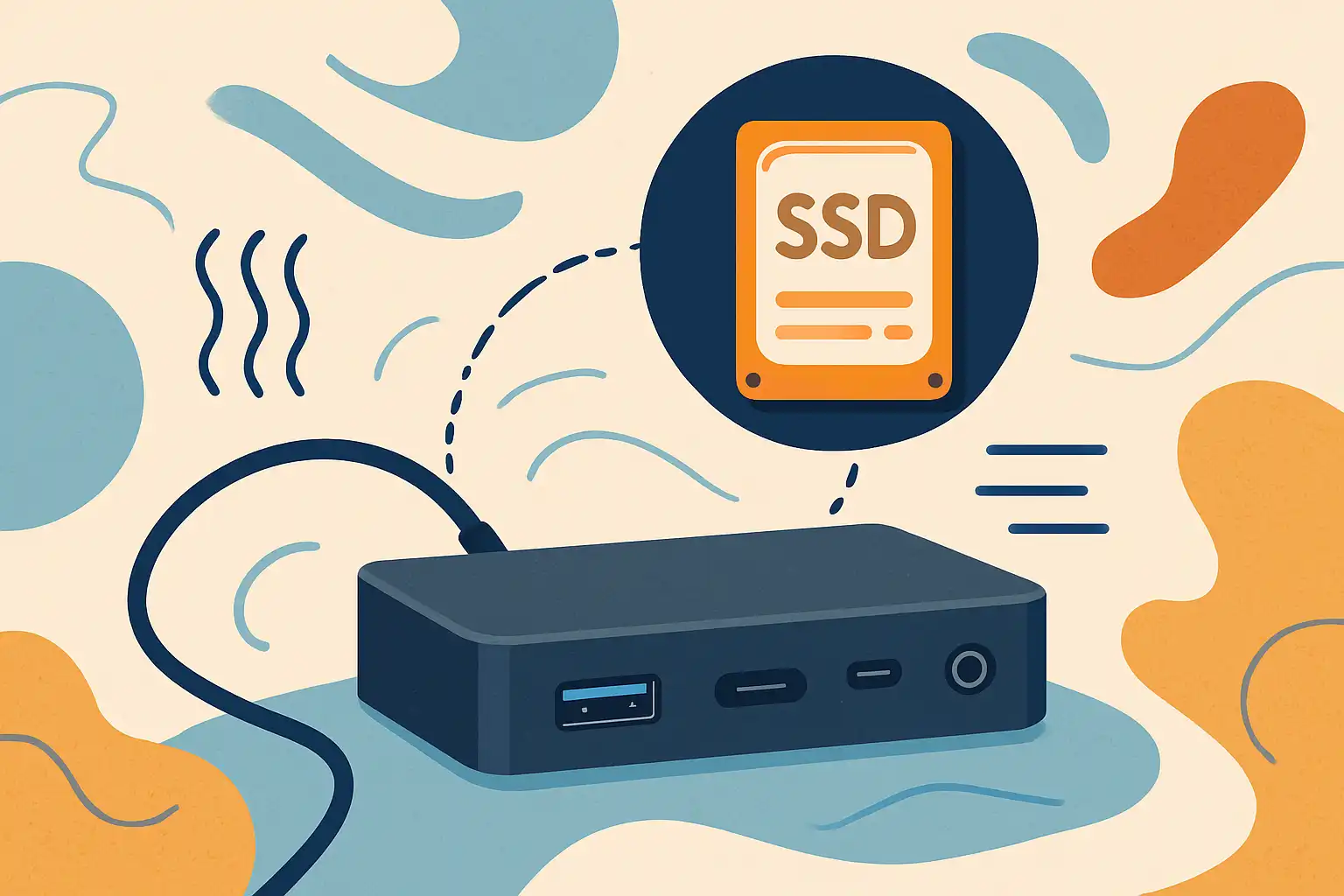
Een dockingstation met ingebouwde SSD combineert de traditionele functies van een dock—zoals extra USB-poorten, videouitgangen en netwerkpoorten—with een geïntegreerde solid-state drive. Dit kan variëren van een eenvoudig ingebouwde SATA-ssd tot een high-performance NVMe-module. Het resultaat is een compacte hub die zowel connectiviteit als directe opslagcapaciteit levert.
Waarom het interessant kan zijn
Er zijn verschillende redenen waarom gebruikers en organisaties kiezen voor een dockingstation met ingebouwde SSD. Hieronder de belangrijkste voordelen:
- Ruimtebesparing en eenvoud: Eén apparaat voor stroom, monitoren en opslag scheelt kabels en randapparatuur. Dit is handig voor thuiswerkers of flexwerkplekken waar je snel wilt aan- en afkoppelen.
- Hogere databandsnelheden: Vooral wanneer het dock een NVMe-ssd in combinatie met Thunderbolt- of USB4-connectiviteit gebruikt, kun je extreem snelle overdrachten en lage latency bereiken — nuttig bij videobewerking en grote datasetworkflows.
- Mobiele workflows: Voor mensen die vaak van werkplek wisselen, biedt een dock met ingebouwde opslag directe toegang tot grote bestanden zonder externe drives of cloud-sync nodig te hebben.
- Beheerbaarheid voor IT: In sommige bedrijfsomgevingen vereenvoudigt een uniforme dockingoplossing met interne opslag het beheer, de provisioning en het uitrollen van werkstations.
- Veilige opslagopties: Sommige modellen ondersteunen hardware-encryptie of bieden fysieke sleuven voor verwisselbare modules, wat extra beveiligingsmogelijkheden kan geven.
Wanneer is een ingebouwde SSD een slimme keuze?
Een dock met ingebouwde SSD is vooral aantrekkelijk in de volgende scenario’s:
- Contentcreatie en media: Als je vaak werkt met video, foto’s of grote projectbestanden, profiteer je direct van hoge lees- en schrijfsnelheden zonder externe behuizingen.
- Thuiswerkers en flexwerkplekken: Wil je snel connecteren met één kabel en directe opslag bij de hand hebben? Dan biedt een geïntegreerde SSD veel gebruiksgemak.
- Beperkte laptopopslag: Bij ultradunne laptops met kleine interne SSD’s kan het dock extra ruimte en performantie bieden zonder dat je de laptop hoeft te openen.
- Edge- en kiosktoepassingen: Voor embedded of vaste opstellingen waar je opslag dicht bij de hub wilt hebben en kabels wilt minimaliseren, zoals kleine servers of slimme werkplekken.
Wanneer je beter iets anders kunt kiezen
Er zijn ook duidelijke nadelen en situaties waarin je beter geen dock met ingebouwde SSD kiest:
- Upgrade- en vervangingsproblemen: Sommige modellen hebben een vaste, niet-vervangbare SSD of gebruiken eigen formaten, wat upgraden of vervangen lastig maakt.
- Risico van single point of failure: Als zowel je connectiviteit als opslag in één apparaat zitten, kan een defect dock leiden tot verlies van zowel poorten als data-toegang. Regelmatige backups blijven essentieel.
- Thermische beperkingen: Een compacte behuizing kan SSD-throttling veroorzaken bij intensief gebruik, waardoor prestaties onder pieklast kunnen dalen.
- Kostprijs en toekomstbestendigheid: Docks met geïntegreerde NVMe en Thunderbolt-connectiviteit zijn vaak duurder dan standaard docks plus externe SSD’s en kunnen sneller verouderen qua interface.
Technische zaken om op te letten
Wil je een goede keuze maken, let dan op de volgende technische punten:
- Interface: Controleer of het dock Thunderbolt, USB4 of USB-C gebruikt. Voor maximale snelheid is Thunderbolt vaak de beste optie. Zie ook onze pagina over USB‑C en Thunderbolt voor meer uitleg.
- Type SSD: NVMe levert veel hogere prestaties dan SATA. Kijk of het dock een NVMe-module ondersteunt en of die modulair vervangbaar is.
- Warmtebeheer: Informeer naar koeling en thermische ontwerpen. Docks met ventilatie en heatsinks presteren doorgaans stabieler tijdens langdurige taken.
- Compatibiliteit: Controleer of jouw besturingssysteem en laptop het dock volledig ondersteunen. Raadpleeg onze pagina over compatibiliteit en systeemvereisten.
- Stroomvoorziening: Als je via het dock je laptop van stroom voorziet (power delivery), zorg dat PD-capaciteit en veiligheid adequaat zijn. Zie ook stroomvoorziening en veiligheid.
- Verwisselbaarheid en garantie: Kijk of de SSD-module makkelijk te vervangen is en hoe de garantie geregeld is, vooral bij gebruik in zakelijke omgevingen.
Beveiliging en gegevensbeheer
Opslag dicht bij de werkplek heeft beveiligingsimplicaties. Overweeg de volgende maatregelen:
- Encryptie: Hardware-encryptie of BitLocker/FileVault kan je gegevens beschermen als het dock gestolen wordt of kwijtraakt.
- Back-upstrategie: Een ingebouwde SSD vervangt niet je backup. Zorg voor automatische back-ups naar netwerkshares of cloudopslag.
- Toegangsbeheer: In zakelijke omgevingen kan centraal beheer helpen om firmware-updates en policies te handhaven; lees meer over installatie en instellingen.
Praktische tips voor selectie en gebruik
- Lees specificaties kritisch: kijk naar link-snelheden (Gbps), type SSD en of het apparaat hot-swappable is.
- Test in jouw workflow: probeer bestanden te verplaatsen en monitor warmte en throttling. Onze gids zo test je thuis of een dockingstation echt USB‑C‑compatibel en veilig is kan hierbij helpen.
- Zorg voor redundantie: gebruik RAID, netwerk-backups of regelmatige snapshots als je belangrijke data lokaal opslaat.
- Overweeg alternatieven: als je veel upgradevrijheid wilt, is een apart NVMe-behuizing of externe SSD vaak makkelijker te vervangen. Zie ook ons artikel over slimme alternatieven als voorraad of modellen beperkt zijn.
Conclusie
Een dockingstation met ingebouwde SSD kan een elegante en krachtige oplossing zijn wanneer je snelheid, eenvoud en mobiliteit waardeert. Het is vooral aantrekkelijk voor mediawerk, flexwerkplekken en situaties waarin je minder kabels en apparaten wilt. Tegelijkertijd zijn er belangrijke kanttekeningen: upgradebaarheid, thermiek, en het risico van een single point of failure vragen om zorgvuldige afwegingen en een goede back-upstrategie. Door te letten op interface, type SSD, compatibiliteit en beveiligingsopties maak je een keuze die past bij jouw workflow.
Wil je dieper duiken in gerelateerde onderwerpen zoals poorten en aansluitingen of werkplekinrichting? Bekijk onze pagina’s over aansluitingen en poorten en werkplekinrichting en ergonomie, of lees meer over firmware en veiligheid in het artikel waarom open firmware vertrouwen wint.