Podcasten vanuit één laptop: zo bouw je een pro-studio met één dockingstation
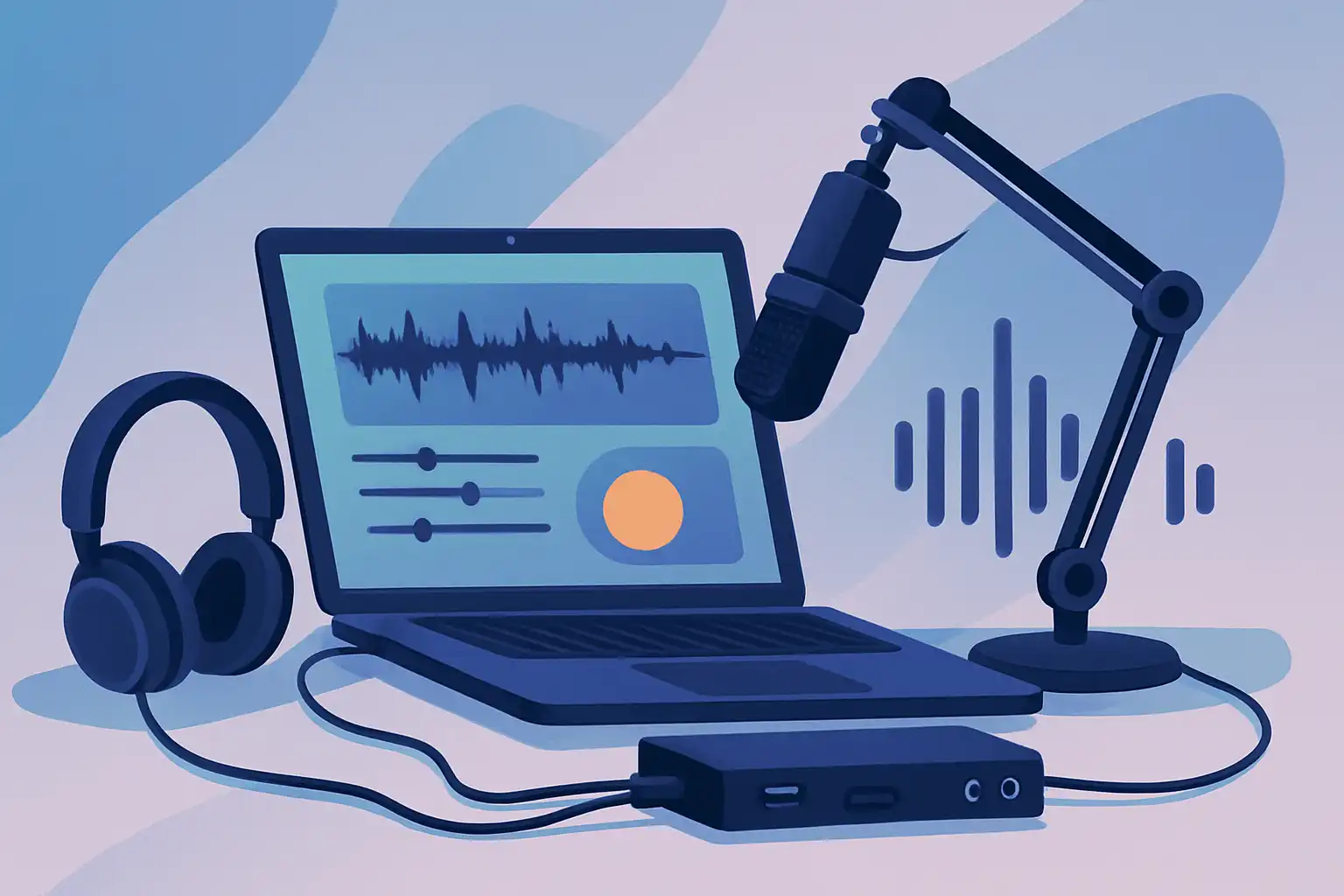
Een compacte podcaststudio met één laptop en één dockingstation is aantrekkelijk omdat het overzichtelijk, draagbaar en snel op te zetten is. Het sleutelprincipe is: laat het dockingstation de verbinding verzorgen tussen je laptop en audio-periferie zonder dat je concessies doet aan geluidskwaliteit of betrouwbaarheid. Hieronder vind je een praktisch stappenplan, aanbevolen componenten en tips voor oplossen van veelvoorkomende problemen.
Waarom kiezen voor één dockingstation?
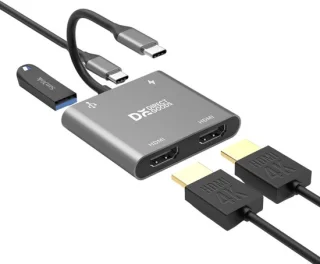
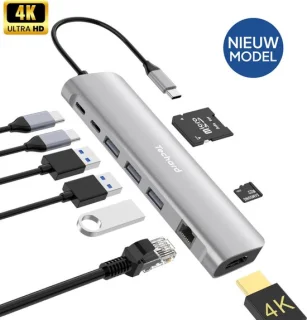
Een dockingstation centraliseert kabels en poorten en maakt aansluiten en loskoppelen van je laptop makkelijker. Voor podcasters is dit extra handig omdat je vaak meerdere apparaten tegelijk gebruikt: audio-interface, USB-microfoon, monitorkoptelefoon, ethernet voor stabiele uploads en eventueel externe opslag. Kies een dock dat voldoende bandbreedte en stabiele voeding biedt, en informeer naar compatibiliteit met je laptop en audio-apparatuur.
Meer over wat een dockingstation precies doet vind je op wat is een dockingstation. Als je twijfelt tussen USB-C en Thunderbolt: lees de technische verschillen op usb-c en thunderbolt.
Essentiële functies van het dockingstation voor podcasting
- Hoge bandbreedte: kies een dock met Thunderbolt of USB-C met voldoende throughput als je meerdere usb-audioapparaten of meerdere kanalen gebruikt.
- USB-poorten en powered USB: voldoende USB-A/USB-C poorten met power delivery voor accessoires en externe drives.
- Ethernet: voor stabiele upload en remote interviews via VoIP/streaming.
- Audio-uitgangen: line-out en koptelefoonuitgang met genoeg vermogen voor monitoring.
- Stroomvoorziening (PD): het dock moet je laptop betrouwbaar kunnen opladen; lees meer over veiligheid en voeding op stroomvoorziening en veiligheid.
- Compatibiliteit en drivers: controleer de compatibiliteit met je besturingssysteem op compatibiliteit en systeemvereisten.
Welke audio-hardware heb je nodig?
De kern van je studio bestaat uit een goede microfoon en een audio-interface of een USB-microfoon die rechtstreeks op het dock kan. Kies op basis van je opnamestijl:
- XLR-microfoon + audio-interface: professioneel geluid, flexibel. De audio-interface levert preamps, phantom power en lage latency monitoring.
- USB-microfoon: snel en eenvoudig. Let op of je dock genoeg bandbreedte heeft als je meerdere USB-microfoons tegelijk wilt gebruiken.
- Koptelefoon of monitorluidsprekers: goede gesloten koptelefoon voor opname; actieve monitors voor mixen.
Als je meerdere hosts of gasten hebt, kies dan een multi-channel interface en verbind die via het dock met je laptop. Controleer poorttypen en bandbreedte via aansluitingen en poorten.
Instellingen, drivers en latency
Latency is de vijand van realtime monitoring en remote gesprekken. Gebruik waar mogelijk native drivers van je audio-interface en kies een sample rate en buffer-grootte die stabiliteit bieden zonder onwerkbare vertraging. Voor diepere technische tips over latency en hoe je het meet en verbetert, lees de verborgen bottleneck.
Zorg dat je dockingstation en audio-interface up-to-date drivers ondersteunen en volg de checklist op installatie en instellingen bij de eerste setup.
Kabelmanagement en ergonomie
Een enkele hub maakt kabelbeheer eenvoudiger: markeer kabels, gebruik kabelbinders en plan vaste plekken voor microfoonarmen en koptelefoon. Een ergonomische opstelling vermindert vermoeidheid bij lange opnamesessies — lees praktische tips op werkplekinrichting en ergonomie.
Praktische setup-voorbeeld: single-laptop podcast met twee hosts
- Dockingstation met Thunderbolt/USB-C PD en meerdere USB-A/USB-C poorten.
- 2-kanaals audio-interface (XLR in, hoofdtelefoonuitgang, direct monitoring) aangesloten op het dock via USB.
- Twee XLR-dynamische microfoons die in omgevingen met minder akoestiek betrouwbaarder zijn.
- Koptelefoons voor elke host direct op de audio-interface.
- Ethernet via het dock voor stabiele upload en live remote verbinding.
Deze opstelling zorgt dat je laptop alleen 1 kabel naar het dock heeft tijdens opname, en snel losgekoppeld kan worden bij verplaatsing.
Problemen oplossen: veelvoorkomende oorzaken en oplossingen
- Geen audio-detectie: controleer kabels, poorten en of het dock voldoende power levert. Controleer drivers en audio-instellingen in je DAW.
- Hoge latency: verlaag buffer-grootte, gebruik native drivers en schakel onnodige USB-apparaten uit. Zie ook het latency-artikel voor geavanceerde stappen.
- Onstabiele verbindingen: gebruik gekeurde kabels en vermijd lange, goedkope adapters. Controleer of je dock firmware-updates heeft.
- Phantom power nodig: zorg dat je audio-interface phantom power levert. Sommige docks bieden dit niet rechtstreeks.
Tips voor betere opnames en workflow
- Maak presets in je DAW voor verschillende opnameconfiguraties (solo, gast, live).
- Gebruik directe monitoring op de interface om latency te vermijden tijdens opname.
- Test je setup uitgebreid vóór live-opnames of interviews, inclusief netwerkverbinding en opnamelevels.
- Bewaar je projecten en back-ups op een externe schijf die direct aan het dock hangt voor snelle toegang.
Verder lezen en bronnen
Wil je dieper in technische details duiken? Lees over usb-c en thunderbolt voor bandbreedtekeuzes, check compatibiliteit en systeemvereisten voor je laptop en audio-hardware, en verdiep je in aansluitingen en poorten zodat je precies weet welke connectoren je nodig hebt. Voor tips over installatie en troubleshooting raadpleeg installatie en instellingen.
Met de juiste planning is podcasten vanuit één laptop met één dockingstation niet alleen haalbaar, maar ook efficiënt en professioneel klinkend. Begin met de belangrijkste vragen: hoeveel kanalen heb je nodig, welk type microfoon past bij je ruimte en levert het dockingstation stabiele voeding en bandbreedte? Antwoord op deze vragen vormt de basis van een studio die zowel compact als toekomstbestendig is.