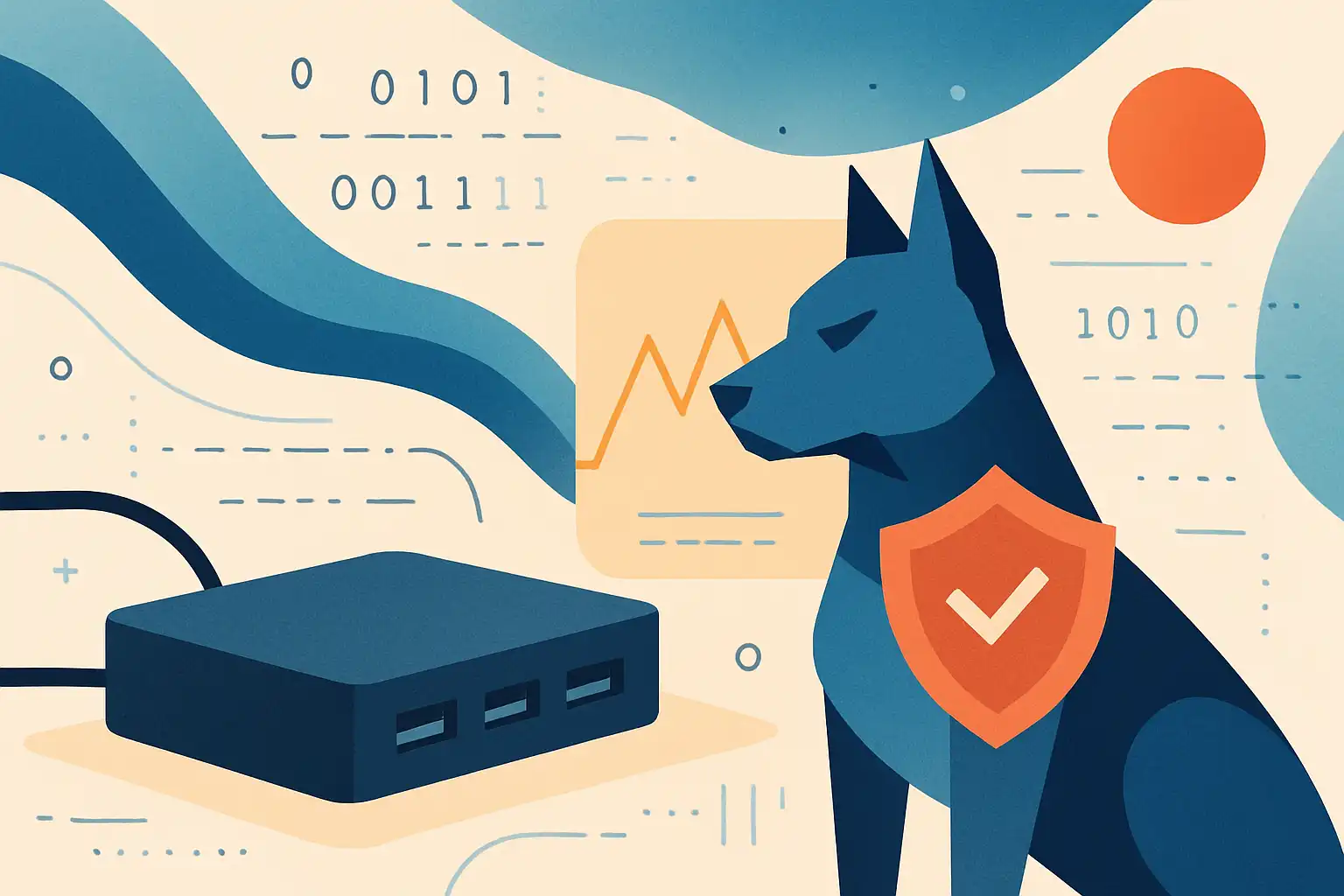
Waarom een dockingstation als waakhond?
Een dockingstation zit tussen je laptop en de rest van je werkplek: toetsenbord, muis, monitoren, netwerk en stroom. Dat geeft het unieke zicht op meerdere signalen tegelijk — USB-activiteiten, netwerkpakketten via Ethernet, PD-stroomprofielen en soms zelfs firmware-events. Door die signalen te monitoren kun je anomalieën detecteren die wijzen op aanvallen zoals malware via USB, man-in-the-middle op het lokale netwerk of kwaadaardige apparaten die zich voordoen als vertrouwde randapparatuur.
Wat kun je wél en niet verwachten
Een dockingstation is geen vervanging voor een volwaardige intrusion detection system (IDS) of endpoint protection. Wel kan het dienen als eerste verdedigingslijn en als extra sensorlaag. Denk aan een waarschuwingssysteem dat afwijkend gedrag signaleert, waarna je verdiepende controles uitvoert met gespecialiseerde tools.
Welke signalen wijzen op een aanval?
- Onverwachte USB-apparaten: nieuw aangesloten apparaten of devices die zich als opslag of HID (toetsenbord/muis) presenteren.
- Abnormaal netwerkverkeer: onverwachte verbindingen, onbekende hosts of datatransfers buiten werktijden.
- MAC- of IP-wisselingen: snelle wisselingen kunnen wijzen op spoofing of rogue devices.
- Firmware- of hardwarefouten: plotselinge crashes of herstarts van het dock kunnen duiden op misconfiguratie of kwaadaardige firmware.
- Ongebruikelijk stroomverbruik: apparaten die meer stroom trekken dan normaal of power negotiation anomalies via USB-C/PD.
Praktische stappen om je dockingstation te gebruiken als detectielaag
1. Ken je baselines
Begin met het vastleggen van normaal gedrag: welke usb-apparaten gebruik je dagelijks, welk netwerkverkeer is typisch en wat is normaal stroomverbruik. Zonder baseline wordt het moeilijk om anomalieën te herkennen.
2. Schakel logging en monitoring in
Veel moderne docks en bijbehorende software bieden eventlogs of statuspagina's. Activeer die logs en stuur ze, indien mogelijk, naar een centrale plek of syslog-server. Raadpleeg installatie en instellingen voor tips over het inschakelen van monitoring bij specifieke modellen.
3. Segmenteer netwerkverkeer
Verbind je dockingstation idealiter met een gesegmenteerd netwerk of VLAN. Zo beperk je de impact van een eventuele compromise en kun je makkelijker verdachte flows isoleren. Voor meer achtergrond over aansluitingen en poorten, zie aansluitingen en poorten.
4. Gebruik port-control en whitelist
Beperk welke poorten en protocollen worden toegestaan. Als je dock of switch dit ondersteunt, gebruik dan mac‑ of port‑whitelisting om onbekende apparaten automatisch te blokkeren.
5. Monitor USB-activiteiten
Houd bij welke USB-ID’s zich aanmelden. Onverwachte USB-hosts of HID-apparaten die commando’s sturen (bv. automatisch typen) zijn een veelgebruikte aanvalsvector. Voor thuisgebruik kun je eenvoudige tools gebruiken; in bedrijfsomgevingen kies je voor endpoint‑controle. Lees ook onze gids over usb‑c en thunderbolt om risico’s bij snelle verbindingen te begrijpen.
6. Let op stroom- en PD-anomalieën
USB‑Power Delivery kan misbruikt worden om apparaten te identificeren of om afwijkend gedrag te maskeren. Een plotselinge verandering in PD‑profielen of onverwacht hoge stroomafname kan alarm slaan. Meer informatie over veilige stroomvoorziening vind je op stroomvoorziening en veiligheid.
Gebruik slimme tools en integraties
Sommige docks ondersteunen SNMP, MDM-integratie of softwareagents die status en events kunnen doorsturen. Controleer de compatibiliteit via compatibiliteit en systeemvereisten. Voor meer geavanceerde toepassingen kun je een dock inzetten als onderdeel van een edge‑monitoring setup — zie ook onze post over edge‑computing hub.
Fysieke beveiliging en ergonomie
Een waakhond heeft ook een stevig hok. Zorg dat je dockingstation fysiek beveiligd is: monteer hem indien mogelijk, gebruik sloten of plaats het buiten handbereik van bezoekers. Kleine maatregelen zoals het afdekken van ongebruikte poorten of het plaatsen van het dock onder je bureau helpen tegen opportunistische aanvallen. Zie ook onze tips voor werkplekinrichting en ergonomie.
Wat te doen bij een detectie?
- Zet de verbinding(en) onmiddellijk in quarantaine: koppel verdachte USB’s en isoleer netwerkpoorten.
- Maak een snapshot of logextract van het dock en verbonden apparaten voor analyse.
- Voer malware- en firmware-scans uit op het getroffen apparaat.
- Herzie configuraties en pas whitelists en policies aan om herhaling te voorkomen.
Beperkingen en valkuilen
Het is belangrijk realistisch te blijven: niet elk dock rapporteert voldoende telemetrie, en sommige signalen kunnen vals positieven opleveren. Voor kritische omgevingen moet een dockingstation ondersteund worden door netwerk‑IDS, endpoint protection en regelmatige audits. Als je twijfelt over de veiligheid van je dock, bekijk dan onze handleiding over hoe je thuis kunt testen of een dock echt veilig is: zo test je thuis of een dockingstation echt USB‑C‑compatibel en veilig is.
Tot slot
Een dockingstation kan meer zijn dan een handige hub: met bewuste configuratie, monitoring en eenvoudige fysieke maatregelen transformeer je het in een waardevolle sensor in je beveiligingsarchitectuur. Begin met een baseline, activeer logging, en integreer het dock in je bestaande securityprocessen. Kleine investeringen in instellingen en bewustzijn leveren vaak grote winst op in detectie en reactie — zonder dat je meteen dure apparatuur nodig hebt.
Wil je eerst meer basisinformatie over wat een dockingstation precies is? Bekijk dan wat is een dockingstation. Voor praktische tips over veilig gebruik in openbare ruimtes, lees ook onze post over openbare dockingstations.