Waarom regelmatig onderhoud loont
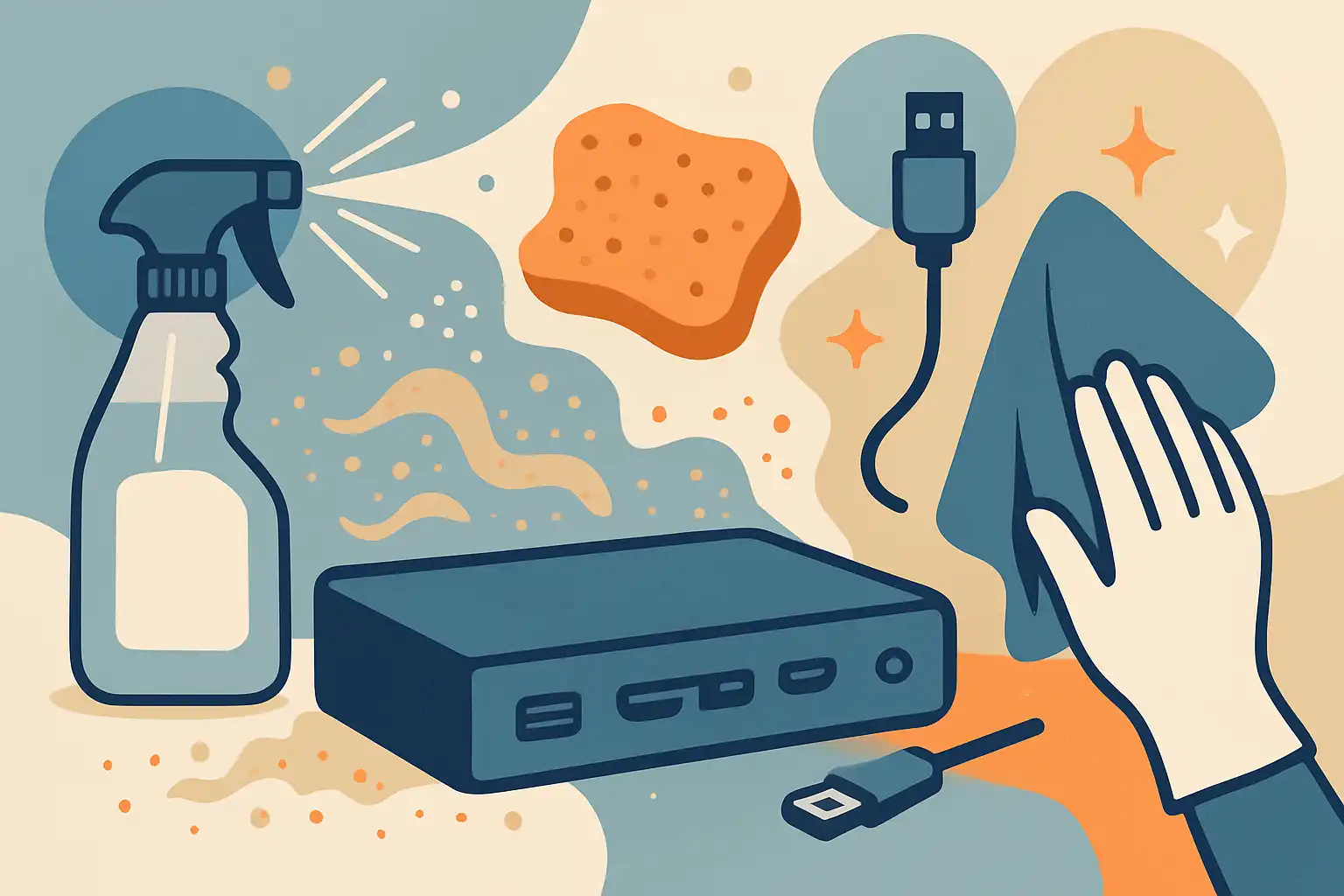
Stof en vuil beïnvloeden meer dan het uiterlijk. Opgeteld kunnen stof en vezels de warmteafvoer belemmeren, contacten verzwaren en zelfs corrosie bevorderen in vochtige omgevingen. Een schoon dockingstation heeft minder verbindingsproblemen met kabels en behoudt betere prestaties. Regelmatig onderhoud vermindert ook het risico op kortsluiting of oververhitting door opgehoopt vuil rond ventilatieopeningen en voedingen.
Belangrijke voordelen
- Betrouwbare poortverbindingen (usb-c, hdmi, ethernet).
- Beter thermisch gedrag en minder geluid van ventilatoren.
- Langer behoud van esthetische staat en restwaarde.
- Minder kans op storingen die werkonderbreking veroorzaken.
Veiligheid eerst: voorbereiding voor je begint
Voordat je begint met schoonmaken: ontkoppel altijd het dockingstation van stroom en al je apparaten. Trek voedingskabel en alle data-/video-/netwerkkabels los. Werk in een goed verlichte ruimte en gebruik antistatische voorzorgsmaatregelen bij gevoelige apparatuur. Voor technische tips over installatie en instellingen kun je kijken op installatie en instellingen. Als het dockingstation externe voedingen heeft, raadpleeg dan de pagina over stroomvoorziening en veiligheid voor extra voorzorgsmaatregelen.
Dagelijkse en wekelijkse onderhoudsroutine
Een korte routine houdt veel problemen weg en kost weinig tijd.
- Veeg de behuizing af met een droge microvezeldoek om stof en vingerafdrukken te verwijderen.
- Gebruik perslucht in korte, gecontroleerde bursts om losse stof uit poorten en ventilatieopeningen te blazen. Houd het busje rechtop om condensatie te voorkomen.
- Controleer visueel op loszittende kabels en slijtage aan stekkers; vervang versleten kabels tijdig.
Dieptereiniging van poorten en connectors
Poorten zijn kwetsbaar: er mag geen vloeistof in lopen en krachtig schrapen is uit den boze.
- Voor usb-c, thunderbolt en hdmi-poorten: gebruik een zachte antistatische borstel of een droge, niet-pluizende tandenborstel om vuil los te maken.
- Voor hardnekkig vuil kun je een licht met isopropylalcohol (70%–90%) bevochtigde wattenstaaf gebruiken, maar zorg dat de wattenstaaf niet druipt. Veeg altijd in één richting en laat volledig drogen voordat je stroom aansluit.
- Gebruik geen metalen voorwerpen om vuil uit poorten te peuteren — dit kan contacten beschadigen.
- Voor smalle aansluitingen zijn fijne, zachte interdentalborstels of speciale connectorreinigers ideaal.
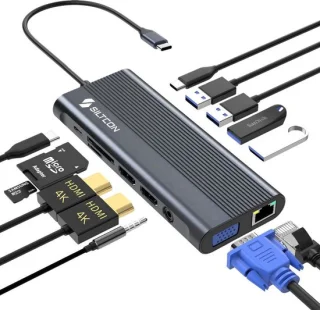
Wil je weten welke poorten jouw model heeft en hoe je daarmee omgaat? Bekijk dan onze pagina over aansluitingen en poorten en usb-c en thunderbolt voor specifieke aandachtspunten.
Venting, koeling en interne reiniging
Als je dockingstation ventilatieopeningen of interne ventilatoren heeft, zijn die gevoelig voor stofophoping.
- Gebruik perslucht om stof uit ventilatieopeningen te verwijderen. Geef korte bursts en houd voldoende afstand zodat je geen rotorbladen in de ventilator laat draaien tegen hoge snelheid.
- Als het toestel gemakkelijk te openen is en je ervaring hebt: volg de instructies van de fabrikant. Anders is het beter professionele hulp te zoeken om garantie niet te schenden.
- Controleer dat ventilatieopeningen niet geblokkeerd zijn door papieren, muismatten of dikke kabelbundels. Goede plaatsing verhoogt luchtstroom en levensduur.
Kabels, adapters en behuizing
Kabelonderhoud wordt vaak over het hoofd gezien maar is cruciaal. Beschadigde kabels veroorzaken slechte verbindingen of kunnen zelfs gevaarlijk zijn.
- Ontwar kabels en gebruik klittenband of kabelbinders om spanning op connectoren te verminderen.
- Reinig connectors met een droge microvezeldoek en, indien nodig, een heel licht met alcohol bevochtigde doek voor metalen delen. Laat goed drogen.
- Controleer adapters en voedingskabels op deukjes, scheuren of overmatige warmte tijdens gebruik — bij twijfel vervangen.
Preventieve maatregelen en opslag
Met slimme gewoonten voorkom je veel problemen voordat ze beginnen.
- Plaats het dockingstation op een vlakke, stofarme plek. Overweeg een kleine verhoging of voetjes voor betere luchtcirculatie; zie ook werkplekinrichting en ergonomie voor tips over optimale plaatsing.
- Gebruik stofdichte afdekhoezen als je het dockingstation langere tijd niet gebruikt.
- Plan lichte schoonmaak maandelijks en een grondige reiniging twee- tot viermaal per jaar, afhankelijk van gebruik en omgeving.
- Bewaar kabels netjes opgerold en beschermd tegen scherpe bochten en knikken.
Software, firmware en compatibiliteit
Onderhoud is niet alleen fysiek: firmware-updates en drivers verbeteren vaak stabiliteit en aansluiting. Controleer regelmatig of er updates zijn voor jouw dock en apparaten. Raadpleeg installatie en instellingen en compatibiliteit en systeemvereisten om zeker te zijn dat hardware en software goed samenwerken.
Wanneer schakel je professionele hulp in?
Als er duidelijk interne schade, brandgeur, rook of aanhoudende prestatieproblemen zijn, stop dan direct met gebruik en zoek professioneel onderhoud. Open het apparaat niet als dit garantie kan schenden of als je de juiste ESD‑voorzorgsmaatregelen niet kunt treffen. Voor advies over levenscyclus en duurzaamheid kun je ook ons artikel over hoe dockingstations onderdeel worden van de circulaire economie lezen.
Extra tips voor gedeelde of openbare ruimtes
In coworkingruimtes en kantoren is hygiëne extra belangrijk. Vermijd het delen van persoonlijke adapters en maak poorten vaker schoon. Voor specifieke hygiene-richtlijnen bij openbare dockingstations zie ons stuk over openbare dockingstations.
Checklist: snelle samenvatting
- Altijd stroom loskoppelen voordat je schoonmaakt.
- Gebruik microvezeldoek, perslucht en zachte borsteltjes; geen metalen voorwerpen.
- Reinig poorten voorzichtig met licht alcoholische wattenstaafjes indien nodig.
- Onderhoud kabels en adapters; vervang bij slijtage.
- Plan regelmatige onderhoudsintervallen en houd firmware up-to-date.
Met een paar eenvoudige stappen houd je je dockingstation betrouwbaar en functioneel, en voorkom je veel voorkomende problemen. Voor meer diepgaande artikelen en technische achtergrond over dockingstations en hoe ze in je workflow passen, kijk rond op onze site of lees gerelateerde posts over performance, beveiliging en inrichting.