Waarom een alternatief kiezen als het dockingstation niet op voorraad is?
Een tijdelijk of permanent alternatief kan sneller, goedkoper of zelfs technischer beter aansluiten bij jouw behoeften dan het oorspronkelijke dock. Niet alles draait om poorten: denk aan voedingsvermogen (Power Delivery), video‑compatibiliteit (HDMI vs DisplayPort, MST), en driverondersteuning voor jouw besturingssysteem. Voordat je iets koopt of installeert, controleer de eisen op compatibiliteit en systeemvereisten en het type usb-c of thunderbolt op je laptop via de uitleg op usb-c en thunderbolt.
Snelle alternatieven: wat werkt direct
Als je snel een vervanging nodig hebt, overweeg deze opties. Elk heeft voor- en nadelen afhankelijk van jouw use case (beeldschermen, ethernet, opladen):
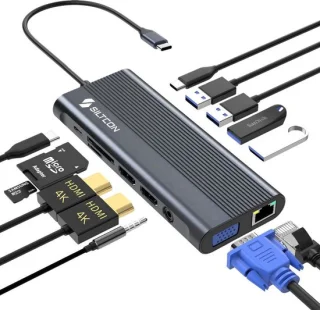
- Multiport usb-c‑hub — compact, goedkoop en ideaal voor HDMI/USB/Aux/ethernet. Let op ondersteunde resoluties en power delivery-wattage.
- Thunderbolt-adapter of hub — meer bandbreedte en vaak meerdere 4K-exits of 8K-ondersteuning; geschikt voor video-intensieve workflows.
- Losse adapters combineren — gebruik een usb-c naar hdmi-adapter + usb-hub + usb‑ethernet-adapter als modulaire oplossing.
- Dockingmogelijkheden van je monitor — veel moderne schermen bevatten ingebouwde usb-hubs en usb-c met PD; check aansluitingen en poorten van je monitor.
- Refurbished of tweedehands dockingstations — vaak snel beschikbaar en duurzaam. Lees reviews en controleer retourbeleid.
Praktische workarounds die echt helpen
Niet altijd heb je één vervangend apparaat nodig. Met slimme combinaties kun je veel functionaliteit herstellen:
- Opladen en data splitsen: gebruik een aparte PD‑lader voor stroom en een goedkope usb-hub voor randapparatuur. Zo verlies je geen snelheid of functionaliteit als een single-cable-oplossing niet beschikbaar is.
- Ethernet via usb: als bekabeld netwerk essentieel is, is een usb naar ethernet-adapter vaak goedkoper en sneller te krijgen dan een compleet dock.
- Display chaining en instellingen: als je meerdere monitoren nodig hebt, controleer of je laptop DisplayPort MST ondersteunt of dat je beter losse adapters voor elk scherm gebruikt. Raadpleeg usb-c en thunderbolt voor bandbreedteverschillen.
- KVM of monitor-hub gebruiken: als je wisselt tussen meerdere computers, kan een monitor met ingebouwde usb-switch of een aparte KVM-switch je productiviteit herstellen zonder dock.
Compatibiliteit en veiligheid: waar je op moet letten
Niet alle hubs en adapters werken hetzelfde. Volg deze checklist voordat je iets koopt of aansluit:
- Controleer of jouw laptop usb-c of thunderbolt ondersteunt en of het poort PD, video en data doorgeeft. Zie compatibiliteit en systeemvereisten.
- Let op Power Delivery (PD) wattage: voor zware laptops heb je vaak 65–100W nodig. Raadpleeg stroomvoorziening en veiligheid voor tips over veilig laden.
- Bekijk de maximale resolutie en verversingssnelheid van HDMI/DisplayPort-uitgangen op de hub.
- Check driverondersteuning voor je OS en of er firmware-updates nodig zijn. Zie ook onze handleiding voor installatie op installatie en instellingen.
Wanneer kies je welk alternatief?
Kies een oplossing op basis van prioriteiten:
- Hoogste prioriteit: beeldkwaliteit en meerdere monitoren — kies thunderbolt- of monitor-hub-oplossingen.
- Netwerk en lage latency: kies een usb‑ethernet-adapter of netwerkdock.
- Mobiliteit en lichtgewicht: een compacte multiport-adapter volstaat vaak.
- Tijdelijke en goedkope oplossing: combineer losse adapters of ga voor refurbished.
Langere termijn: alternatieven zonder compromis
Als je het perfecte dockingstation wilt maar voorlopig niet kunt wachten, kun je strategisch handelen:
- Pre-order en meldingen: laat je informeren via winkels of producenten, maar verwacht vaak levertijden.
- Refurbished of bedrijfsoverschotten: goede manier om garantie te krijgen en snel aan een volwaardige dock te komen. Lees ook ons artikel over circulaire opties in dockingstations voor meer context.
- IT-depot of pool binnen je organisatie: vraag of er een centraal voorraadbeheer is — vaak zijn daar vervangende docks beschikbaar.
Handige links en verdieping
Wil je dieper ingaan op technische checks of onderhoud? Deze pagina's helpen direct:
- Wat is een dockingstation — basisprincipes en wanneer je er één nodig hebt.
- Usb-C en thunderbolt — bandbreedte, compatibiliteit en verschillen.
- Stroomvoorziening en veiligheid — veilig laden en wattagekeuze.
- Installatie en instellingen — drivers, firmware en het oplossen van veelvoorkomende problemen.
- Werkplekinrichting en ergonomie — hoe je tijdelijke setup toch ergonomisch verantwoord houdt.
- Zo test je thuis of een dockingstation echt USB‑C‑compatibel en veilig is — nuttige teststappen voor adapters en hubs.
Praktische checklist voordat je aan de slag gaat
- Noteer je randapparatuur: hoeveel monitoren, welk type netwerk, welke USB-apparaten?
- Controleer poortcapaciteiten op je laptop en gewenste PD-wattage.
- Kies een oplossing op basis van prioriteit (video, netwerk, opladen).
- Test de combinatie thuis of op kantoor en controleer op lage latency en stabiele video.
- Zet firmware- en driverupdates klaar via installatie en instellingen.
Slotwoorden
Een out-of-stock dockingstation is geen onoverkomelijk probleem. Met de juiste kennis kun je snelle en betrouwbare alternatieven inzetten — van multiport-hubs en losse adapters tot refurbished docks en monitor-based solutions. Belangrijk is dat je compatibiliteit, power delivery en video-eisen controleert voordat je koopt. Met de tips en links in dit artikel kun je een tijdelijke of duurzame oplossing kiezen die bij jouw workflow past zonder onnodige vertraging.
Wil je weten hoe je USB‑C‑compatibiliteit thuis test of hoe je je dockingstation onderhoudt? Bekijk ook onze praktische handleidingen en blogs voor verdieping.