waarom testen belangrijk is
Niet elk product dat "USB‑C" op de doos zet, ondersteunt alle functies van de USB‑C‑standaard. Soms werkt alleen laden, soms alleen data, en soms is de video‑uitvoer beperkt. Daarnaast kan een slecht ontworpen of defect dockingstation risico’s voor apparaten vormen: onjuiste spanningslevering, oververhitting of gebrekkige signaalintegriteit. Met een paar praktische tests kun je thuis vaststellen of een dockingstation functioneel en veilig is voor jouw setup.
wat heb je nodig om te testen
- Een betrouwbare USB‑C‑kabel (bij voorkeur kort en met E‑marker / PD‑certificering).
- Een laptop of apparaat met een bekende werkende USB‑C‑poort om variabelen uit te sluiten.
- Een eenvoudige USB‑C stroommeter of powermeter (handzaam om spanning, stroom en PD‑onderhandelingen te lezen).
- Een externe monitor of een HDMI/DisplayPort‑kabel om beeldfunctie te testen.
- Een externe SSD of grote bestanden voor doorvoersnelheidstests.
- Eventueel een IR‑thermometer of gewoon je hand om temperatuurontwikkeling te beoordelen.
stap voor stap: de testprocedure
visuele inspectie en eerste checks
Begin met een korte visuele controle. Kijk of poorten recht en stevig zijn, of er geen beschadigingen of losse onderdelen zichtbaar zijn, en of het vermogen (wattage) dat op de adapter staat overeenkomt met wat de fabrikant claimt. Controleer ook de kabels: lange dunne kabels ondersteunen vaak minder stroom dan korte, dikke kabels met E‑marker.
Raadpleeg voor algemene achtergrondinformatie over dockingstations de pagina Wat is een dockingstation en voor poorttypes Aansluitingen en poorten.
kabel en poort validatie
Sluit het dockingstation aan met de kabel die je wilt gebruiken en probeer meerdere combinaties: originele kabel, korte PD‑kabel en, indien mogelijk, een geteste kabel van een andere fabrikant. Een korte test is simpel: als een andere bekende goede kabel wél volledig functioneert, ligt het probleem vaak aan de kabel en niet aan het dockingstation.
Let op het gedrag van de laptop: verschijnt er een laadindicator, verandert het vermogen en worden randapparaten meteen herkend? Als je meerdere USB‑C‑poorten op je laptop hebt, probeer dan ook een andere poort. Raadpleeg voor verschillen tussen usb‑c en thunderbolt de achtergrondpagina Usb‑C en thunderbolt.
controleer vermogen en pd‑onderhandeling
Gebruik een USB‑C powermeter tussen kabel en laptop om te zien welke spanning en stroom worden geleverd en of de PD‑handshake plaatsvindt. Een dockingstation dat bijvoorbeeld 65 W zou moeten leveren, moet bij zware belasting ongeveer dat wattage aangeven. Als de laptop niet de beloofde stroom ontvangt of constant schakelt tussen vermogensniveaus, is er mogelijk een onderhandelaarsprobleem of een defecte voeding.
Voor veiligheidsinformatie en richtlijnen omtrent voeding en veiligheid, zie Stroomvoorziening en veiligheid. Als je ongebruikelijke geuren, rook of vonken opmerkt, trek onmiddellijk de stekker uit het stopcontact.
data‑ en snelheidscontroles
Test data‑poorten door bestanden te kopiëren naar en vanaf een externe SSD of NAS. Let op consistente doorvoersnelheden die overeenkomen met de usb‑versie die het dockingstation claimt (bijvoorbeeld USB 3.1/3.2 snelheden). Gebruik voor nauwkeuriger inzicht OS‑tools zoals apparaatbeheer of systeeminformatie (Windows/macOS/Linux) om te zien welke controllers herkend worden.
Als snelheid of stabiliteit ontbreekt, kan dat duiden op slechte interne bekabeling of een gebrekkige controller in het dock. Bekijk ook de pagina Compatibiliteit en systeemvereisten voor tips over compatibiliteitscontroles.
beeld en alt‑mode testen
Sluit één of meerdere monitoren aan via de video‑uitgangen van het dockingstation. Controleer de maximale resolutie en verversingssnelheid die haalbaar zijn. Niet elk USB‑C‑dock ondersteunt DisplayPort Alt Mode of dezelfde bandbreedte; sommige bieden slechts 1080p terwijl anderen 4K@60Hz aankunnen.
Als een monitor niet herkend wordt, probeer een andere kabel, een directe verbinding (zonder dock) en controleer of je laptop de vereiste alt‑mode ondersteunt. Meer technische verschillen tussen poorttypes en video‑modi vind je op Usb‑C en thunderbolt.
netwerk, geluid en randapparatuur
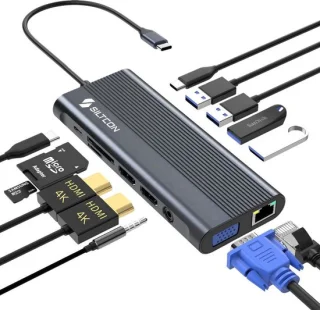
Test Ethernet‑poorten, SD‑cardlezers, audio‑uitgang en USB‑poorten met bekende apparaten. Een stabiele netwerkverbinding zonder pakketverlies is cruciaal als je dock een ingebouwde netwerkadapter heeft. Voor ergonomische overwegingen en werkpleksetup, kijk bij Werkplekinrichting en ergonomie.
temperatuur en betrouwbaarheid
Laat het dockingstation belast draaien (video afspelen, kopiëren, opladen) en controleer temperatuur. Een warm dock is normaal, maar als de behuizing extreem heet wordt, is dat een probleem. Een IR‑thermometer helpt, maar vaak is een handcontrole voldoende: te heet om aan te raken is reden om te stoppen en het apparaat te laten afkoelen.
diagnose en probleemoplossing
- Als alleen opladen werkt: test met andere kabels en controleer PD‑outputs met een powermeter.
- Als beeld ontbreekt: controleer alt‑mode ondersteuning en probeer direct naar monitor.
- Als data traag is: test met een andere SSD en andere hostcomputer om uit te sluiten dat de bron de bottleneck is.
- Bij onverwachte spanningspieken of ruiken van verbrand: stop met gebruiken en neem contact op met de fabrikant.
wanneer je hulp moet inschakelen
Als je na alle tests onverklaarbare resultaten of veiligheidszorgen hebt, is het verstandig om support te benaderen of het product te laten vervangen. Kijk ook of er firmware‑updates of installatie‑adviezen zijn op de fabrikantspagina; vaak lost een update herkenningsproblemen op (zie Installatie en instellingen).
vervolgstappen en nuttige bronnen
Houd je dockingstation schoon en goed geventileerd — kleine onderhoudsacties verlengen de levensduur (Zo houd je je dockingstation stofvrij). Overweeg ook hoe je dockingstation past in bredere thema’s zoals circulaire economie, beveiliging in openbare ruimtes of specialisaties voor creatieve workloads; er zijn verdiepende artikelen beschikbaar op de blogpagina's voor die onderwerpen.
Met deze stappen kun je thuis veel van de kritiekste compatibiliteits‑ en veiligheidsproblemen vaststellen. Een goed functionerend dockingstation levert gemak en doorlopende betrouwbaarheid — maar een foutieve kabel of een onvolledig ondersteunde alt‑mode kan veel frustratie veroorzaken. Test rustig, documenteer wat je ziet en handel veilig bij ongewone signalen.