Waarom één dockingstation een slimme keuze is voor het hybride klaslokaal
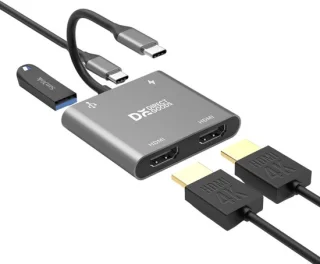
Een dockingstation centraliseert alle randapparatuur: meerdere beeldschermen, documentcamera, externe microfoon, camera en bekabeld netwerk. Voor docenten betekent dit minder tijd met kabels en adapters en meer tijd lesgeven. Met één betrouwbare aansluiting wissel je snel tussen eigen laptop, school-laptop of een gastdocent zonder complexe setups.
Voordelen in de praktijk
- Snel schakelen: één kabel naar de laptop is sneller dan vijf losse kabels en adapters.
- Consistente audio/video: apparatuur blijft aangesloten en geconfigureerd, waardoor conferentie- en opnamekwaliteit stabieler blijft.
- Netwerkstabiliteit: ethernet-over-docking vermindert latency en zorgt voor betrouwbaardere videostreams dan wifi.
- Beheer en uniformiteit: één standaardopstelling maakt training en ondersteuning eenvoudiger voor ICT-beheer.
Welke specificaties zijn belangrijk?
Niet elk dockingstation is gelijk. Let op onderstaande punten zodat het dockingstation aansluit bij je onderwijspraktijk.
Compatibiliteit en poorten
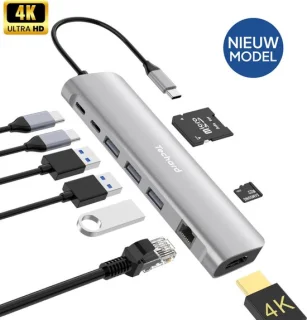
Controleer of het dockingstation compatibel is met de laptops en tablets die in jouw school gebruikt worden. Raadpleeg onze pagina over compatibiliteit en systeemvereisten om te zien welke systemen ondersteund worden. Belangrijke poorten en functies voor een hybride klaslokaal zijn:
- HDMI of DisplayPort voor één of twee externe schermen
- USB-A en USB-C poorten voor camera's en microfoons
- Gigabit Ethernet voor stabiele verbindingen
- Audiopoorten of USB-audio voor externe microfoons en luidsprekers
Usb-C en Thunderbolt
Veel moderne laptops gebruiken USB-C of Thunderbolt. Thunderbolt biedt hogere bandbreedte voor meerdere 4K-schermen of snelle dataoverdracht. Lees meer over verschillen en wat het betekent voor jouw setup op usb-c en thunderbolt.
Stroomvoorziening en veiligheid
Sommige dockingstations leveren stroom (Power Delivery) aan de laptop via dezelfde kabel. Dit vereenvoudigt setup maar vraagt aandacht voor capaciteit en veiligheid. Raadpleeg stroomvoorziening en veiligheid voor richtlijnen over wattages en veilige installatie.
Praktische installatie- en opstellingsadviezen
Een goede fysieke opstelling voorkomt echo's, achtergrondgeluid en zichtproblemen voor leerlingen thuis en in de klas.
Centraal geplaatste camera en microfoon
- Positioneer de camera op ooghoogte, centraal boven of onder het presentatiescherm.
- Gebruik een richtmicrofoon of tafelset die stemmen van de docent en klas direct oppikt. Zorg dat microfoons niet te ver weg staan om ruis te beperken.
Beeldschermindeling en presentaties
Gebruik een tweede scherm voor deelnemersbeheer en chat tijdens videolessen, en het hoofdscherm voor je presentatie. Veel dockingstations ondersteunen meerdere schermen; check de mogelijkheden op het gebied van resolutie en refresh-rate via de specificaties.
Installeer en test vooraf
Volg een vaste checklist bij elke opstelling: sluit het dockingstation aan, start de laptop en controleer camera, microfoon en schermen. Zie ook onze stap-voor-stap instructies op installatie en instellingen om storingen tijdens de les te voorkomen.
Workflow- en lesontwerp tips
Het technische gemak van een dockingstation geeft ruimte voor didactische verbeteringen.
- Voorbereid startscherm: maak een standaard desktopindeling met presentatievenster, deelnemerslijst en lesmateriaal zodat starten efficiënt verloopt.
- Schakelpunten: plan vaste momenten voor interactie (polls, breakouts) en test die tools met de dockingsetup vooraf.
- Gebruikerswissel: gebruik gastprofielen of zorg dat wisselende docenten dezelfde instellingen kunnen gebruiken zonder veel handmatig te veranderen. Overweeg gedeelde dockingetiquette zoals beschreven in gedeelde dockingstations: etiquette en slimme regels.
Audio- en videokwaliteit optimaliseren
Een slechte microfoon of echo kan een les snel onderbreken. Enkele tips:
- Gebruik een directe USB- of XLR-microfoon in plaats van ingebouwde laptopmicrofoons.
- Test geluid met studenten op verschillende locaties om latency en kwaliteit te beoordelen.
- Voor draadloze oplossingen: lees onze testmethodes in zo test je of een draadloos dockingstation echt zonder vertraging werkt.
Onderhoud, beheer en duurzaamheid
Een dockingstation is een investering in de gebruiksgemak van je lokaal. Houd rekening met onderhoud en lange termijn beheer:
- Implementeer standaard kabelbeheer en labels zodat vervanging eenvoudig is.
- Documenteer instellingen en drivers voor snelle troubleshooting door ICT.
- Overweeg tweedehands of refurbished opties als budget en duurzaamheid belangrijke factoren zijn; bekijk onze tips op tweedehands dockingstations.
Tot slot: focus op eenvoud en continuïteit
Een enkel goed gekozen dockingstation kan het hybride klaslokaal veel beter laten functioneren: minder tijd aan techniek, meer aandacht voor lesinhoud en interactie. Begin met het in kaart brengen van de devices die jouw school gebruikt, controleer compatibiliteit en stroomvereisten, en maak een vaste opstelling met duidelijke instructies voor docenten. Wil je de basisprincipes nog eens nalezen? Bekijk dan wat is een dockingstation voor een overzicht en onze andere artikelen voor verdieping over accessoires, workflows en beleid.
Praktische next steps: maak een checklist voor jouw lokaal (apparatuurlijst, gewenste poorten, Power Delivery-vereisten), test de setup met collega’s en zorg dat ICT een korte handleiding maakt. Met die stappen transformeer je de klaspraak naar een stabiele, hybride leeromgeving waarin techniek ondersteunt in plaats van belemmert.