Wat doet een dockingstation precies met je batterij?
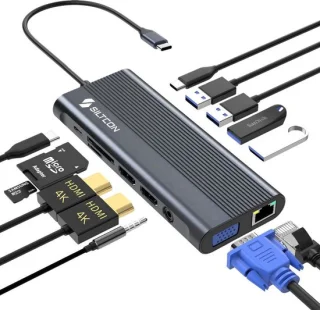
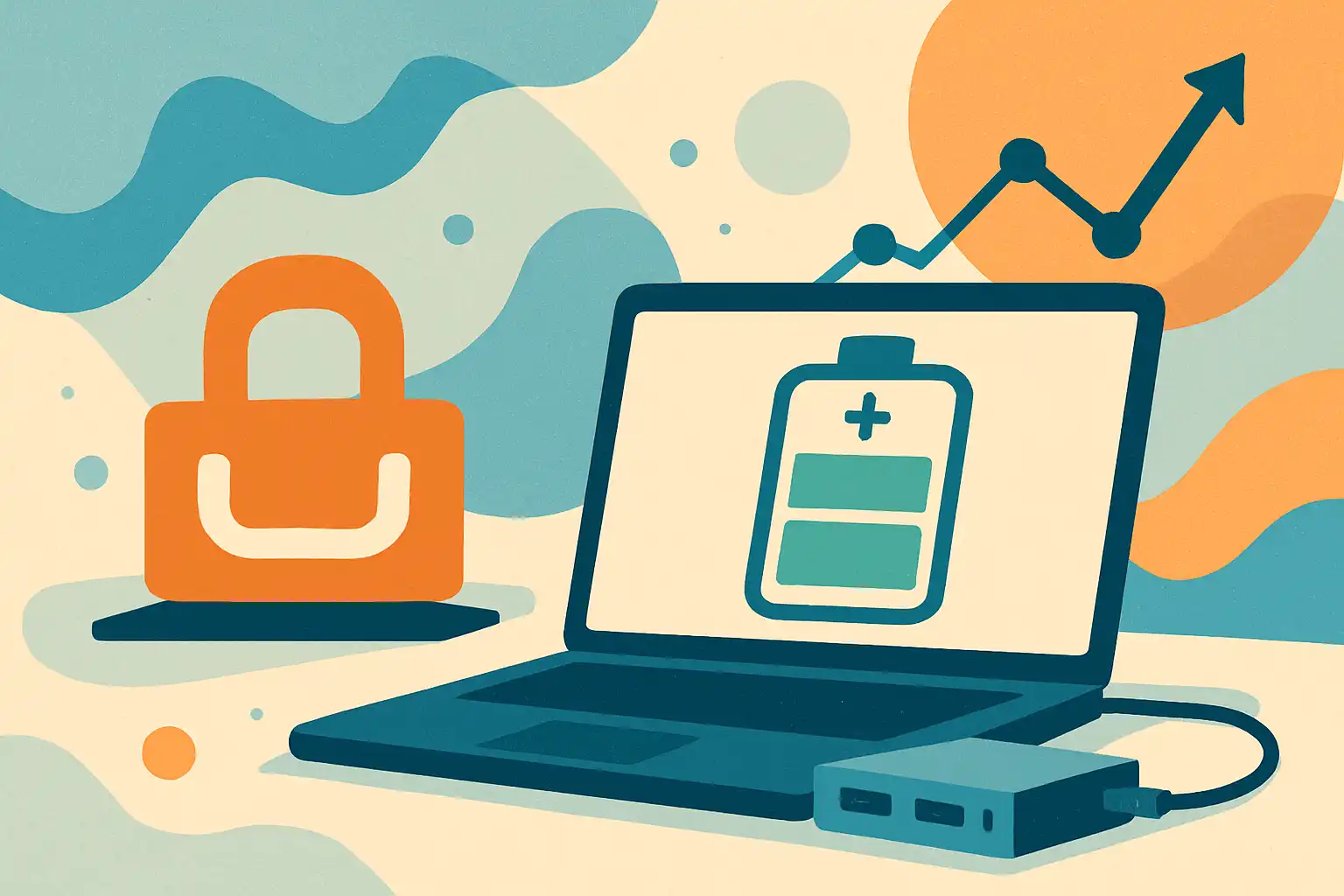
Een dockingstation verbindt je laptop met een vaste voeding, monitoren en randapparatuur. Veel moderne docks gebruiken USB-C Power Delivery of Thunderbolt om stroom door te geven. In de praktijk betekent dit dat je laptop tijdens gebruik door het dock van stroom kan worden voorzien, zodat de batterij niet altijd hoeft bij te dragen aan de energiebehoefte.
Pass-through voeding vs. interne oplaadlogica
Belangrijk om te weten is dat het dockingstation meestal stroom levert aan de laptop, maar de laptop zelf beslist hoe de batterij wordt opgeladen. De interne oplaadcontroller van je laptop regelt laadcycli, laadniveaus en beveiligingen. Het dock is daarmee een stroombron, geen vervanging van batterijbeheer.
Feiten: wanneer een dockingstation je batterij kan verlengen
- Minder laadcycli: Als je laptop constant aan het dock is aangesloten, daal het aantal volledige oplaad- en ontlaadcycli. Batterijen slijten deels door cycli; minder cycli betekent vaak langer behoud van capaciteit.
- Voorkomen van diepe ontlading: Een aangesloten laptop loopt minder kans leeg te raken en diep ontladen te worden — een situatie die batterijen kan beschadigen.
- Stabiele voeding: Goede docks met beschermingen tegen spanningspieken en ruis bieden gelijkmatigere stroom, wat betere omstandigheden schept voor accu-elektronica. Lees meer over veiligheid en stroombeheer op stroomvoorziening en veiligheid.
- Temperatuurbeheer: Omdat de laptop aan externe monitoren en randapparaten gekoppeld is, kan de processor soms minder hard werken voor bepaalde taken (afhankelijk van instellingen), wat warmte en stress op de batterij kan verminderen.
Mythes: wat dockingstations niet doen
- Mythe: een dock houdt de batterij altijd op 100% veilig: Niet elk dockingstation of laptop schakelt automatisch naar een ‘behoudsmodus’. Sommige systemen laden door naar 100% terwijl ze aangesloten zijn, en langdurig 100% laden kan op de lange termijn slijtage versnellen. Controleer je laptopinstellingen of firmware voor laadlimieten (zie installatie en instellingen).
- Mythe: pass-through is identiek aan direct opladen: De stroom die via een dock komt, wordt nog steeds door de laptopcontroller gereguleerd; het dock kan in slechte gevallen minder stabiel zijn dan de originele adapter.
- Mythe: hoe meer wattage, hoe beter voor de batterij: Te hoog of inconsistent wattage van een inferieur dock kan warmte en inefficiënte laadcycli veroorzaken. Kies een dock dat aansluit bij de specificaties van je laptop (compatibiliteit en systeemvereisten).
Wanneer kan een dockingstation juist schadelijk zijn?
Hoewel dockingstations veel voordelen bieden, zijn er situaties waarin ze nadelig kunnen werken voor de batterijlevensduur:
- Warmteophoping: Docks en aangesloten apparaten genereren warmte. Als je laptop continu warm blijft door intensief gebruik en slechte ventilatie (bijvoorbeeld bij bevestiging onder het bureau), versnelt dit batterijveroudering. Tips voor montage en ventilatie vind je in dit artikel.
- Constante 100% lading: Sommige laptops blijven op 100% zodra ze aan de voeding hangen. Langdurig dit niveau kan stress op de batterij veroorzaken. Gebruik instellingen die laden beperken waar mogelijk.
- Slechte of ongeschikte adapters: Niet-compatibele of goedkope docks zonder goede beveiliging kunnen schommelende spanningen geven, wat slecht is voor oplaadcircuits en batterijen.
Praktische tips voor beter batterijbeheer met een dockingstation
- Controleer laadinstellingen: Stel waar mogelijk een laadlimiet in (bijvoorbeeld 80–90%) of schakel een ‘battery care’ functie in via je besturingssysteem of OEM-software.
- Gebruik een gecertificeerd dock: Kies een dock dat voldoet aan de stroomvereisten van je laptop. Raadpleeg compatibiliteit en systeemvereisten en controleer USB-C/PD-ondersteuning op deze pagina.
- Let op temperatuur: Plaats je dock en laptop op een geventileerde plek en vermijd op elkaar gestapelde apparaten. Zie ook ergonomische adviezen op werkplekinrichting en ergonomie.
- Af en toe ontkoppelen: Laat de batterij af en toe ontladen tot tussen 20–40% en laad dan weer op; dit kan helpen om accurate laadkalibratie te behouden.
- Installeer updates: Firmware-updates voor je laptop en dock kunnen verbeteringen voor stroombeheer en compatibiliteit bevatten. Raadpleeg installatie en instellingen voor richtlijnen.
Smart docks en privacy overwegingen
Slimme dockingstations verzamelen soms beheer- en gebruiksdata om functies te verbeteren. Dat heeft niets direct met batterijlevensduur te maken, maar het is relevant bij keuze van een dock. Wil je weten wie toegang heeft tot je workflowdata, lees dan ons stuk over ethiek en data bij slimme docks: Wie bezit jouw workflowdata.
Keuzehulp: waar op te letten bij aanschaf
- Vermogen en PD-specificaties: Zorg dat het dock het juiste vermogen levert voor jouw laptopmodel.
- Beschermingen: Oververhittings- en overspanningsbeveiliging zijn cruciaal (meer over veiligheid: stroomvoorziening en veiligheid).
- Aansluitingen: Denk vooruit: welke monitoren en randapparatuur wil je aansluiten? Zie aansluitingen en poorten voor overzicht.
- Montage en workflow: Kies een model dat past bij je werkplek; een opgeruimde setup verhoogt productiviteit en kan indirect batterijstress verminderen — lees meer op Zo verhoogt een dockingstation je productiviteit.
Conclusie
Een dockingstation kan bijdragen aan een langere batterijlevensduur als het zorgt voor minder laadcycli, stabiele voeding en goede ventilatie. Het is echter geen magie: interne laadlogica, temperatuur en de kwaliteit van het dock blijven doorslaggevend. Vermijd goedkope, ongeschikte stroombronnen, gebruik laadlimieten als je laptop die aanbiedt en let op warmtebeheer. Door bewuste keuzes en juiste instellingen haal je het meeste voordeel uit je dockingstation — zowel voor batterijgezondheid als voor je dagelijkse workflow.