Waarom sommige professionals kiezen voor geen dockingstation
Het idee van één centrale hub voor alles klinkt aantrekkelijk, maar in de praktijk stuiten professionals soms op onverwachte nadelen. Vaak genoemde redenen om zonder dockingstation te werken zijn: minder points of failure, directere verbindingen voor hoge bandbreedte of lage latency, lagere kosten en betere draagbaarheid. Voor wie veel onderweg is of regelmatig van werkplek wisselt, kan een dockingstation extra gewicht en complexiteit betekenen.
Betrouwbaarheid speelt een grote rol: een kapot dock kan direct je hele werkplek platleggen. Sommige gebruikers geven daarom de voorkeur aan directe kabels of kleine, eenvoudige hubs die minder kans hebben op compatibiliteitsproblemen en minder afhankelijk zijn van fabrikantspecifieke drivers.
Technische en workflowredenen
- Latency en audio/video-werk: professionals in audio- en videoproductie merken soms vertragingen of bandbreedtebeperkingen wanneer meerdere signalen via één dock lopen. Zie ook onze gids over latency en dockingstations: de verborgen bottleneck.
- Compatibiliteit: oudere laptops of gespecialiseerde hardware werken niet altijd probleemloos met elk dock. Controleer hiervoor compatibiliteit en systeemvereisten en lees over usb-c en thunderbolt.
- Prestatieverlies: sommige USB-C-hubs delen bandbreedte over meerdere poorten. Voor professionals die 4K/5K-monitoren of geavanceerde externe GPU's gebruiken kan een directe aansluiting betrouwbaarder zijn (zie ook: is jouw dockingstation klaar voor ultrawide en 5K‑monitoren?).
- Beveiliging: in security-gevoelige omgevingen geven IT-afdelingen soms de voorkeur aan minimale, fysiek beheerde aansluitingen in plaats van een gedeeld dock dat meerdere netwerken en apparaten kan combineren.
Praktische situaties waarin geen dockingstation logisch is
Er zijn concrete use-cases waar geen dock juist voordelen biedt:
- Je bent veel onderweg en wilt een lichtgewicht set-up zonder extra snoeren en hardware.
- Je gebruikt een laptop met voldoende ingebouwde poorten (HDMI, ethernet, SD-kaart) en hebt geen behoefte aan extra stroom of extra monitoren.
- Je werkt met gespecialiseerde hardware (audio-interfaces, meetapparatuur) die directe, losse verbindingen vereist.
- Je organisatie hanteert strikte beveiligingsregels die centrale hubs of extern beheerde apparaten beperken.
Alternatieven voor een dockingstation
Als je geen dock wilt gebruiken, zijn er meerdere praktische alternatieven die veel van de voordelen kunnen leveren zonder hetzelfde nadeel:
- Directe kabels: een directe HDMI/DisplayPort- en ethernetkabel is vaak het meest betrouwbaar.
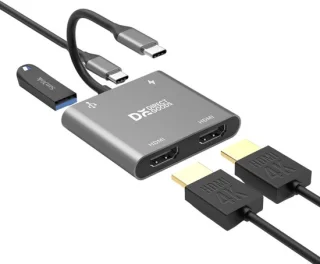
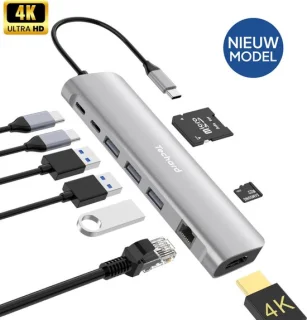
- Kleine USB-hubs: compacte hubs bieden extra poorten zonder de complexiteit van een volledig dock.
- KVM-switches: ideaal als je meerdere computers wilt bedienen met één toetsenbord, monitor en muis zonder dock.
- Dockspecifieke functies vermijden: kies bijvoorbeeld een monitor met ingebouwde USB-C PD zodat je alleen een enkele USB-C-kabel gebruikt, maar zonder een extern dock.
- Draadloze oplossingen: voor sommige workflows kan een betrouwbare draadloze muis/keyboard of een wireless display-oplossing voldoende zijn.
Wanneer is een dockingstation toch de betere keuze?
Er zijn situaties waarin een dock praktisch onmisbaar is: als je permanent meerdere hoge-resolutie monitoren gebruikt, veel randapparatuur hebt aangesloten of behoefte hebt aan power delivery en een stabiele gigabit-ethernetverbinding via één kabel. Voor deze scenario's is een goed gekozen dock vaak de meest ergonomische en productieve oplossing. Lees meer over de relevante poorten en stroombehoeften op aansluitingen en poorten en stroomvoorziening en veiligheid.
Checklist: moet ik zonder dockingstation werken?
Gebruik deze korte checklist om je keuze te versimpelen:
- Hoe vaak wissel je van werkplek?
- Heb je meerdere schermen met hoge resolutie nodig?
- Maakt latency of bandbreedte een groot verschil voor je werk?
- Zijn beveiliging en IT‑beleid kritisch voor je setup?
- Heeft je laptop voldoende ingebouwde poorten en power delivery?
Als je op meerdere vragen 'ja' antwoordt, is een dock vaak de betere keuze. Raadpleeg compatibiliteit en systeemvereisten voor een technische check voordat je beslist.
Praktische tips voor wie zonder dockingstation werkt
- Investeer in kwalitatieve kabels: goedkope kabels kunnen signaalverlies of connectiviteitsproblemen veroorzaken.
- Label en organiseer je kabels, vooral als je vaak van locatie wisselt.
- Gebruik draagbare hubs die je in je tas meeneemt; ze zijn lichter dan full-size docks maar bieden extra poorten wanneer nodig.
- Monitor met ingebouwde USB-C kan de noodzaak voor een dock verminderen: één kabel voor beeld en stroom.
- Zorg voor ergonomie: ook zonder dock is een goede monitorhoogte en externe toetsenbord/muis belangrijk. Zie werkplekinrichting en ergonomie voor advies.
- Hou drivers en firmware up-to-date van je laptop en randapparatuur om compatibiliteitsproblemen te minimaliseren.
Verder lezen
Wil je eerst weten wat een dockingstation precies is of de details vergelijken? Begin bij wat is een dockingstation. Voor specifieke onderwerpen zoals latency, nep-dockingstations of de eisen voor ultrawide-monitoren kun je ook onze andere artikelen raadplegen, bijvoorbeeld over het herkennen van nep-dockingstations en latency en dockingstations.
Conclusie: geen dockingstation kan een slimme keuze zijn als je mobiliteit, eenvoud en directe verbindingen belangrijker vindt dan één vaste, alles-in-één hub. Weeg je behoeften af met bovenstaande checklist en tips, en kies een setup die past bij jouw workflow en veiligheidseisen.