Waarom een dockingstation en powerbank samen gebruiken?
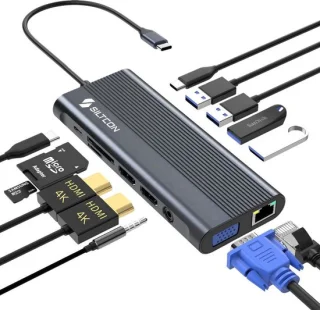
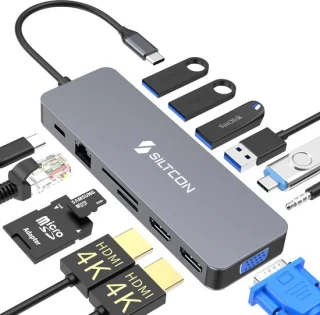
Een dockingstation maakt je laptop tot een volwaardige werkplek: extra monitoren, ethernet, meerdere USB‑poorten en audio. Traditionele docks verwachten een vaste netadapter; dat beperkt je mobiliteit. Door een powerbank met voldoende USB‑C Power Delivery (PD) toe te voegen, kun je diezelfde functionaliteit op locatie behouden zonder directe netstroom. Dit creëert voordelen zoals minder afhankelijkheid van stopcontacten, langere uptime tijdens reizen of meetings en eenvoudiger opbouwen van tijdelijke werkplekken.
Praktische scenario's waar deze combinatie van pas komt
- Werkdagen op locatie in een café of co‑working space zonder vaste stroompunten.
- Presentaties of events waar alleen een beperkt aantal stopcontacten beschikbaar is.
- Foto‑ of videoproducties waarbij je apparatuur moet opladen en tegelijkertijd monitoren wilt aansluiten.
- Reizigers die in treinen of lounges willen doorwerken zonder gedoe met meerdere kabels en adapters.
Wat je moet weten over compatibiliteit en poorten
Niet alle dockingstations en powerbanks werken even goed samen. Controleer eerst de basis: ondersteunt je laptop USB‑C of Thunderbolt? Sommige docks gebruiken Thunderbolt voor video en data, andere vertrouwen op USB‑C Alt Mode. Bekijk ook de compatibiliteit en systeemvereisten van je dock en laptop om te bepalen welke functies beschikbaar blijven wanneer je op een powerbank werkt.
Aansluitingen en stroompaden
Er zijn twee veelvoorkomende manieren om een powerbank in te zetten:
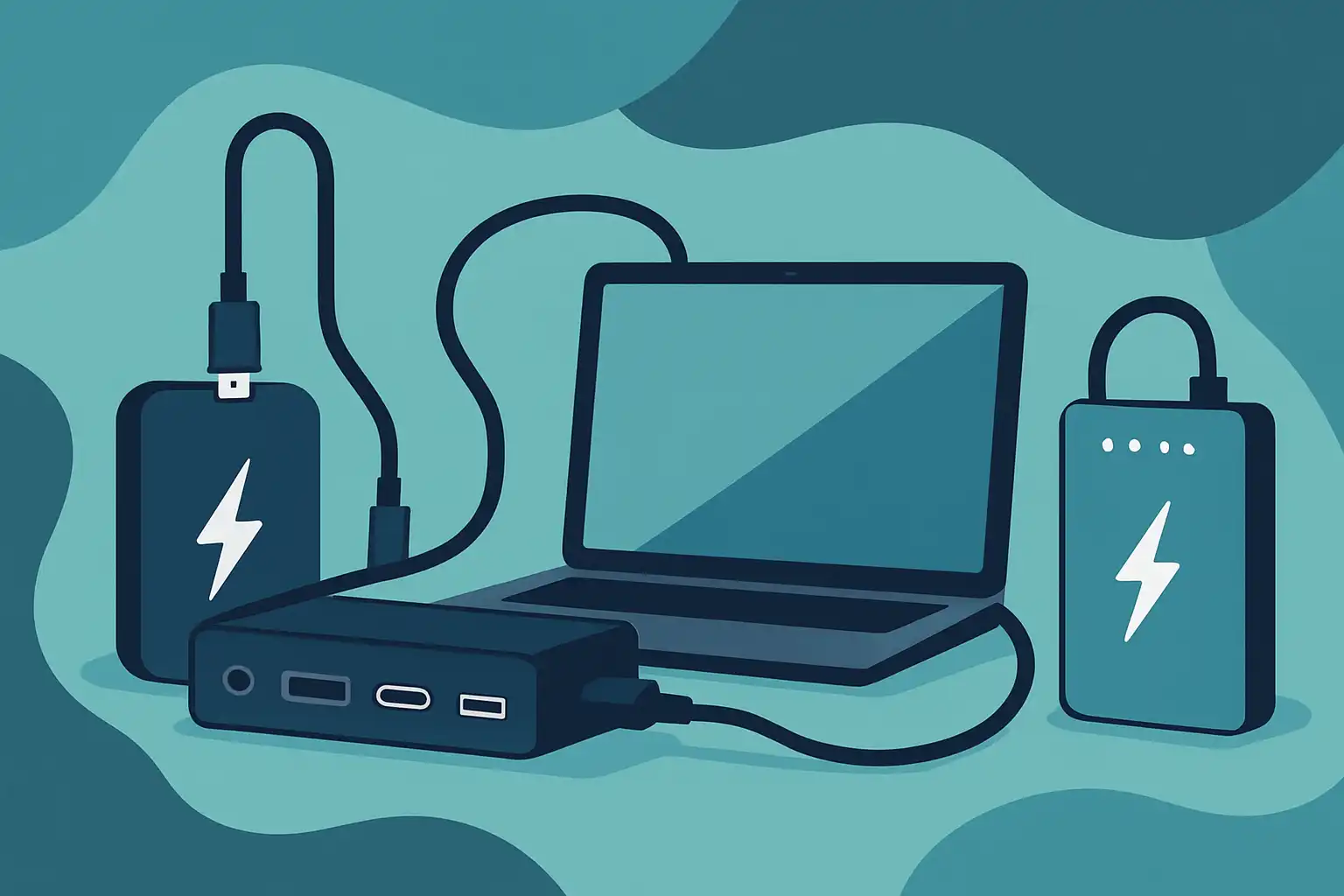
- Powerbank voedt de laptop; de laptop voedt vervolgens het dockingstation via één kabel. Dit is de eenvoudigste setup, maar vereist dat je laptop voldoende PD‑output accepteert en pass‑through ondersteunt.
- Powerbank voedt direct het dockingstation (indien het dock een USB‑C PD‑ingang of DC‑input heeft). Dit is vaak efficiënter wanneer het dock veel apparaten van stroom moet voorzien.
Lees voor details over poorten en aansluitingen de pagina over aansluitingen en poorten.
Kies de juiste powerbank: capaciteit en vermogen
Belangrijk zijn twee specificaties: capaciteit (mAh of Wh) en PD‑vermogen (W). Voor dagelijks kantoorgebruik is het realistisch om te rekenen met de volgende richtlijnen:
- Lichte laptops/tablets: 30–45W PD is meestal voldoende.
- Dikkere laptops en creatieve workflows (beeldbewerking, video): 60–100W PD of meer is aanbevolen.
- Voor langere dagen zonder opladen kies een powerbank met een grotere capaciteit, uitgedrukt in Wh (Wattuur); 20.000 mAh bij 3,7V is ruwweg 74Wh.
Let op dat powerbanks boven een bepaalde Wh‑waarde luchtvaartrestricties hebben. Voor de meeste werkdagen volstaat een 45–100W PD powerbank met 50–100Wh capaciteit, afhankelijk van je stroomverbruik.
Veiligheid en stroombeheer
Slim omgaan met stroom voorkomt schade en onverwachte uitval. Gebruik alleen powerbanks met goede beveiligingen (overstroom, overspanning, oververhitting) en controleer of ze PD‑standaarden correct implementeren. Meer informatie over veilige stroomvoorziening vind je op stroomvoorziening en veiligheid.
Belangrijke adviezen
- Gebruik hoogwaardige, gecertificeerde kabels die geschikt zijn voor het vermogen dat je nodig hebt (bv. 100W USB‑C kabels voor zware laptops).
- Vermijd langdurige hoge belasting van powerbanks die pass‑through aanbieden, want dit verhoogt warmteontwikkeling en kan levensduur verkorten.
- Controleer of je dock firmware‑ en hardware‑vereisten heeft en voer waar nodig updates uit voordat je het combineert met externe voeding: zie installatie en instellingen.
Mobiele dockingstations: speciaal ontworpen voor onderweg
Sommige fabrikanten bieden compacte docks die expliciet ontworpen zijn om te werken met powerbanks of zelfs met een ingebouwde batterij. Deze modellen combineren vaak efficiënte stroomregeling met de juiste poortconfiguratie voor mobiele workflows. Als je vaak zonder stopcontact werkt, zijn zulke oplossingen de moeite waard om te overwegen. Lees meer over de verschillen tussen hubs en echte docks in onze vergelijking: USB‑C hubs of echte dockingstations.
Praktische opstellingstips voor onderweg
- Plan je kabelmanagement: gebruik korte, stevige kabels voor data en video, en een langere PD‑kabel alleen als dat echt nodig is.
- Test je setup thuis: meet of je laptop en monitoren draaien zoals verwacht voordat je op locatie gaat werken.
- Overweeg een kleine powerstrip en adapterset in je tas als extra back‑up in ruimtes met beperkte aansluitingen.
- Draag reservekabels en een compacte USB‑C lader voor het geval de powerbank leeg raakt.
Wanneer is deze combinatie minder geschikt?
Als je langdurig zware workloads draait (rendering, 3D) kan een powerbank met PD slechts tijdelijke verlichting bieden. Voor maximale betrouwbaarheid blijf je bij vaste netadapters en een krachtigere, vaste dockoplossing. Als een dock veel stroom naar aangesloten apparaten moet distribueren (meerdere monitoren, externe schijven) is een dedicated netadapter vaak efficiënter en veiliger.
Meer lezen en vervolgstappen
Wil je dieper ingaan op de technische kant of alternatieve workarounds? Bezoek wat is een dockingstation voor achtergrondinformatie en onze gidsen over compatibiliteit en aansluitingen. Als jouw dock tijdelijk niet op voorraad is of je zoekt slimme alternatieven, lees dan ook Dockingstation niet op voorraad? slimme alternatieven voor bruikbare workarounds. Tot slot helpen praktische ergonomietips je om ook onderweg comfortabel te werken: werkplekinrichting en ergonomie.
Met de juiste combinatie van dockingstation en powerbank creëer je een flexibele, betrouwbare en veilige mobiele werkplek. Begin met het inventariseren van je apparatuur, bepaal het benodigde PD‑vermogen en test je setup voordat je de hele dag op locatie vertrouwt op één batterijbron.