Waarom een dockingstation belangrijk is voor developers
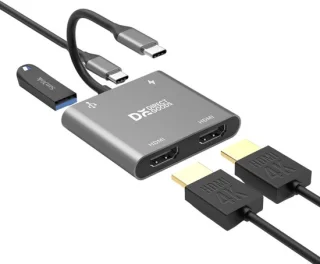
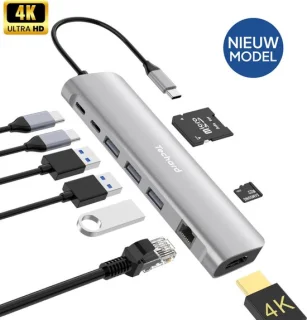
Een dockingstation centraliseert alles wat je nodig hebt om te coderen, testen en debuggen. Door monitoren, toetsenbord, muis, externe schijven en netwerk via één enkele hub te koppelen aan je laptop of desktop, vermijd je tijdverlies met het constant wisselen van kabels en instellingen. Voor developers vertaalt dit zich direct in minder onderbrekingen tijdens builds, snellere contextswitches tussen projecten en betrouwbaardere testomgevingen.
Centraal aansluiten: minder setup, meer focus
Snelle connectiviteit betekent dat je laptop met één kabel instant toegang krijgt tot al je randapparatuur. Dat is vooral handig wanneer je vaak van werkplek wisselt of hybride werkt. Gebruik een dockingstation om een vaste werkplekomgeving te simuleren: aangesloten monitoren, netwerk, audioapparatuur en externe opslag staan meteen klaar wanneer je je laptop aansluit.
Multi-monitor setups en schermproductiviteit
Meer schermruimte versnelt code navigatie, debugging en het gelijktijdig bekijken van documentatie. Kies een dockingstation dat meerdere hoge-resolutie-uitgangen ondersteunt en let op de bandbreedte van de videopoorten. Voor moderne workflows waarbij je veel 4K- of hoge-refresh-monitoren gebruikt, is het zinvol om te kijken naar de specificaties op aansluitingen en poorten en naar artikelen over nieuwe video-standaarden zoals DisplayPort 2.1 en HDMI 2.1.
Gebruik power delivery verstandig
Een dockingstation met goede power delivery voorkomt dat je tijdens intensieve taken plotselinge batterijproblemen krijgt. Let op het vermogen (Watt) dat het dock levert en of dit overeenkomt met de laadbehoefte van je laptop. Raadpleeg ook de pagina over stroomvoorziening en veiligheid om verrassingen te voorkomen.
Netwerkstabiliteit: cruciaal voor builds en CI
Een bedrade ethernetverbinding via je dockingstation biedt vaak veel stabielere en snellere transfers dan wifi — belangrijk bij grotere git-clones, artifact downloads of het draaien van lokale CI-taken. Overweeg een dock met gigabit- of multi-gig ethernet als je vaak grote data verplaatst of met containers en VM-images werkt.
Beheer van peripherals en usb-lanes
Een ontwikkelaar gebruikt vaak meerdere usb-apparaten: toetsenbord, muis, usb-stick, hardware keys, externe SSD’s en soms embedded-devices. Kies een dockingstation dat voldoende usb-poorten en de juiste snelheden biedt (USB 3.x, USB-C). Voor seriële of speciale interfaces kun je adapters nodig hebben; check de compatibiliteit en systeemvereisten van je hardware.
Workflow-tips: sneller wisselen tussen projecten
- Profielen en shortcuts: Gebruik OS- of dock-software om vensterindelingen en monitorprofielen op te slaan. Dat maakt het wisselen tussen frontend-, backend- en testwerkruimtes sneller.
- Hot-swap routines: Ontwikkel een vaste volgorde bij aansluiten en loskoppelen (bijv. eerst externe opslag afmelden), om corruptie en configuratieproblemen te voorkomen. Zie ook installatie en instellingen voor optimale procedures.
- Automatiseer environment switching: Scripts die netwerkshares mounten of development containers starten zodra je dock verbonden is, besparen veel handmatig werk.
Gebruik je dock voor test- en devomgevingen
Veel developers draaien lokale VM's of containers voor testwerk. Een dockingstation kan gebruikt worden om testhardware (zoals apparaten voor embedded development) en externe schijven snel beschikbaar te maken. Voor complexe setups kan het slim zijn om meerdere dockingstations te gebruiken en te synchroniseren — lees meer in dit artikel.
Veiligheid en gedeelde werkplekken
Werken op gedeelde werkplekken vraagt om aandacht voor beveiliging: configureer gebruikersprofielen en beperk toegang tot gevoelige opslag wanneer je een dock deelt. Voor richtlijnen over veilig gastwerken bekijk je het artikel over veilig gastwerken.
Praktische tips voor betere prestaties
- Kies de juiste verbinding: Voor zware I/O en GPU-ondersteuning is Thunderbolt vaak de beste optie; voor eenvoud en compatibiliteit volstaat USB-C. Vergelijk via usb-c en thunderbolt.
- Update firmware en drivers: Houd dock- en chipset-drivers up-to-date om compatibiliteitsproblemen te voorkomen.
- Monitor stroom en temperatuur: Zorg dat je dock en laptop voldoende koeling hebben — oververhitting kan prestaties verminderen (zie ook tips over thermal throttling in dit artikel).
- Gebruik kabelmanagement: Eenvoudig, maar effectief: minder kabels leidt tot minder foutbronnen en snellere opschoning van je werkplek.
Ergonomie en langdurige productiviteit
Een dockingstation maakt het eenvoudiger om een ergonomische opstelling te handhaven: vaste monitorhoogte, extern toetsenbord en muis. Voor richtlijnen over een gezonde werkplek lees je meer op werkplekinrichting en ergonomie.
Checklist: wat je moet controleren voor je koopt
- Ondersteunde video-uitgangen en maximale resolutie
- Aantal en type usb-poorten en hun datasnelheden
- Ondersteuning voor power delivery (voldoende Wattage)
- Ethernet-snelheid en stabiliteit
- Compatibiliteit met je besturingssysteem en ontwikkeltools (compatibiliteit en systeemvereisten)
- Firmware-updates en fabrikantondersteuning
Slotopmerkingen
Voor developers is een dockingstation een investering in workflow-efficiëntie. Het grootste voordeel is minder tijdverlies bij het opstarten van je werkomgeving en meer continuïteit tijdens het coderingsproces. Door bewust te kiezen op basis van aansluitingen, power delivery en netwerkcapaciteit en door je workflows te automatiseren, kun je substantiële tijdwinst behalen. Wil je dieper in de technische details duiken? Begin bij wat is een dockingstation en werk vervolgens je configuratie uit met de installatiegidsen op installatie en instellingen.