reset je focus met het dockingstation als centraal knooppunt
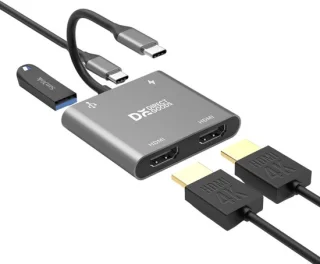
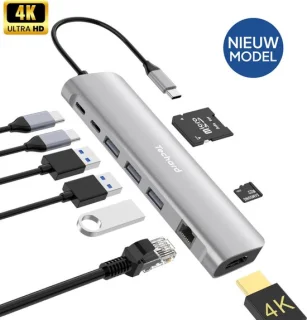
Veel mensen associeren dockingstations met meer poorten en betere connectiviteit. Dat klopt — maar het belangrijkste effect voor productiviteit is vaak minder zichtbaar: een schone, consistente werkplek die uitnodigt tot diepe werktijd. Een dockingstation centraliseert verbindingen, stroom en randapparatuur. In plaats van meerdere kabels en losse adapters rond je laptop, heb je één vaste plek die alles regelt. Dat creëert mentale rust en maakt het eenvoudiger om bewuste keuzes te maken over hoeveel schermruimte en apparaten je tegelijk gebruikt.
waarom minder schermen vaak beter is
Onderzoek naar aandacht en multitasking laat zien dat meer schermen niet automatisch tot meer productiviteit leiden. Meerdere beeldschermen kunnen handig zijn voor specifieke taken (bijvoorbeeld vergelijken of monitoren), maar ze verhogen ook de kans op contextswitching en afleiding. Een dockingstation helpt je bewuste keuzes te maken: wil je écht constant twee of drie schermen naast elkaar, of is één groot scherm met virtuele desktops en efficiënte window-management voldoende?
hoe een dockingstation afleiding vermindert
- Kabel- en apparaatbeheer: minder zichtbare kabels leidt tot minder rommel en minder triggers om op te staan of te schuiven.
- Single point of control: je sluit headset, monitor, toetsenbord en muis aan op één hub — bij het loskoppelen blijft de laptop ongestoord en georganiseerd.
- Consistente omgeving: instellingen voor beeldscherm, audio en voeding blijven gelijk, waardoor je elke keer in dezelfde flow komt.
- Minder impulsieve device-swaps: apparaten die niet continu zichtbaar of bereikbaar zijn, worden minder snel gebruikt.
praktische configuraties die focus bevorderen
Niet elke setup is hetzelfde. Hieronder praktische opties die je met behulp van een dockingstation kunt toepassen.
- Eén centraal extern scherm: Kies voor één groter monitor in plaats van twee kleinere schermen. Gebruik virtuele desktops of taakbalkbeheer om context te scheiden (research, schrijven, communicatie).
- ‘Gesloten deksel’-workflow: Sluit je laptop aan op het dockingstation en gebruik alleen het externe scherm. Dit vermindert visuele prikkels van de laptop en dwingt je tot één weergave.
- Fysieke knoppen en snelkoppelingen: Programmeer toetsenbord- of dockknoppen voor focusmodi (bijv. mute notities, open timer of schakel tussen werkprofielen). Voor meer geavanceerde automatisering: zie automatiseer je workflow met je dockingstation.
software-instellingen en routines
Hardware alleen is niet genoeg. Combineer je dockingstation met softwaretools en gewoontes die afleiding verminderen:
- Focus- en niet-storen-modi: Gebruik zowel besturingssysteemfuncties als app-specifieke instellingen om meldingen te beperken tijdens diepe werktijd.
- Virtuele desktops: Houd communicatie en productietaken op aparte desktops zodat je niet constant visueel wordt herinnerd aan inkomende berichten.
- Automatische schermprofielen: Stel profielen in voor kleuren, helderheid en ingangen die bij je werkfase passen. Veel dockingstations ondersteunen meerdere monitorconfiguraties via aansluitingen en poorten.
- Gebruik timers en blokken: Combineer de Pomodoro-techniek met je dock door bijvoorbeeld een USB-gekoppelde timer of een softwarematige time-tracker te gebruiken.
ergonomie en fysieke inrichting
Een rustige werkplek is ook een ergonomische werkplek. Een goed geplaatst scherm vermindert nek- en oogbelasting en helpt je langer gefocust blijven. Overweeg:
- Het externe scherm op ooghoogte en op armlengte afstand te plaatsen.
- Een ergonomisch toetsenbord en muis die aangesloten zijn op het dockingstation, zodat je houding constant blijft.
- Kabelmanagement-oplossingen om de desktop visueel rustig te houden. Zie ook onze tips over werkplekinrichting en ergonomie.
compatibiliteit en keuze van aansluitingen
Niet elk dockingstation past bij iedere laptop. Controleer compatibiliteit en bandbreedte: voor hoge-res video en lage latentie audio zijn Thunderbolt en USB-C vaak de beste opties. Lees meer over usb-c en thunderbolt en controleer je systeemvereisten op compatibiliteit en systeemvereisten. Denk na over welke poorten cruciaal zijn (HDMI/DisplayPort, Ethernet, audio, USB-A/C) zodat je niet elke keer adapters hoeft te gebruiken — dat voorkomt kleine rommel die afleidt.
audio, video en latency
Als je vaak belt of podcast, is latency belangrijk. Een goed dockingstation en correcte configuratie minimaliseren vertraging. Voor gespecialiseerde tips en meetmethodes zie de verborgen bottleneck. Voor stabiel geluid en minder onderbrekingen kies je bekabelde audio of kwaliteitsheadsets die via je dock gevoed en beheerd worden.
veiligheid, stroom en betrouwbaarheid
Een dockingstation dat consistente stroom levert voorkomt onverwachte herstarten en onderbrekingen. Let op veilige stroomvoorziening en overspanningsbeveiliging — lees meer op stroomvoorziening en veiligheid. Regelmatige firmware-updates en correcte installatie helpen ook om onverwachte storingen te voorkomen; zie installatie en instellingen voor praktische stappen.
wanneer is een dockingstation minder geschikt?
Hoewel dockingstations veel voordelen bieden, zijn ze niet altijd de beste keuze. Voor sommige professionals met zeer beperkte eisen of wie maximale draagbaarheid wil, kan werken zonder dock slimmer zijn. Lees meer over situaties waarin je beter zonder dockingstation kunt werken in ons artikel waarom sommige professionals zweren bij geen dockingstation.
conclusie: focus als ontwerpkeuze
Een dockingstation is een hulpmiddel om je werkplek en workflow te vereenvoudigen. De grootste winst in focus komt niet uit de technologie zelf, maar uit het bewuste ontwerp van je omgeving: minder zichtbare schermen, minder losse kabels, consistente instellingen en een vaste routine. Combineer het juiste dock met ergonomie, softwarematige focusinstellingen en slimme automatisering om echte, ononderbroken werktijd te winnen. Begin klein: kies één extern scherm, stel een niet-storen-profiel in en centraliseer je kabels — je zult merken hoe snel rust en diepe concentratie terugkeren.
Wil je weten wat een dockingstation precies doet of welke aansluitingen je nodig hebt? Lees eerst wat is een dockingstation en bekijk daarna de details over aansluitingen en poorten en compatibiliteit en systeemvereisten om je ideale, afleidingsarme setup te bouwen.